
GIF für deine Plattform vorbereiten
Plattformgrenzen und empfohlene Komprimierungsziele sind unterschiedliche Angaben. Prüfe vor dem Upload die Grenze in deinem Konto.
| X / Twitter | Die erlaubte GIF-Größe unterscheidet sich zwischen Mobilgeräten und Website.
|
|---|
Zuletzt geprüft:
So verwendest du das Werkzeug
- Prüfe, ob du mobil oder über die X-Website postest, und verwende die passende Grenze.
- Füge ein GIF mit dem gewählten kostenlosen Ziel 1 MB hinzu.
- Komprimiere und prüfe Bewegung, Schrift und Farben über die gesamte Animation.
- Lade die Ausgabe herunter und poste sie im gewählten Client. Wird sie abgelehnt, kontrolliere die tatsächliche Größe.
Warum klappt derselbe Upload am Computer, aber nicht am Handy?
Die mobile und die Web-Oberfläche haben unterschiedliche GIF-Grenzen. Vergleiche die tatsächliche Größe mit der Vorgabe des Clients, über den du posten möchtest.
| Upload-Weg | GIF-Größenangabe | Was prüfen? |
|---|---|---|
| Mobiler Beitrag | Bis zu 5 MB | Tatsächliche Dateigröße vor dem Upload prüfen. |
| Beitrag im Web | Bis zu 15 MB | Diese Grenze nicht auf das Handy übertragen. |
| Media Studio oder API | Eigene Anforderungen | Die Dokumentation der konkreten Integration prüfen. |
Gemessene Beispiele
Selbst erstellte Beispiele, verarbeitet mit derselben Komprimierungssoftware wie dieses Werkzeug. Das Ergebnis hängt von der Quelle ab und ist keine Zusage für deine Dateien.
Messdaten (JSON)| Ziel | Original | Tatsächliche Größe |
|---|---|---|
| Detailreiche Anleitung | 1.141.589 Bytes | 1.141.589 Bytes |
| Ziel: 1000 KB | 1.141.589 Bytes | 903.284 BytesZiel erreicht |
Detailreiche Anleitung
Original · 1.141.589 Bytes
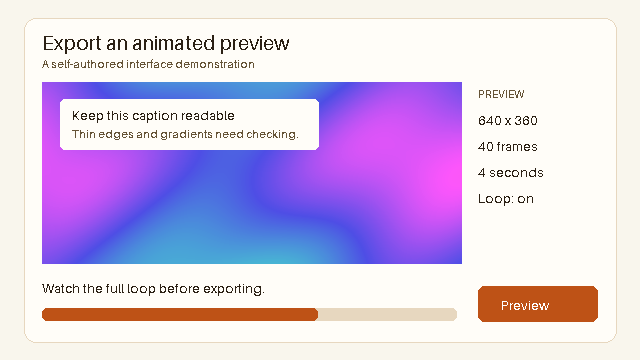
Abmessungen: 640 × 360px
Frames: 40 · Dauer: 4 Sekunden
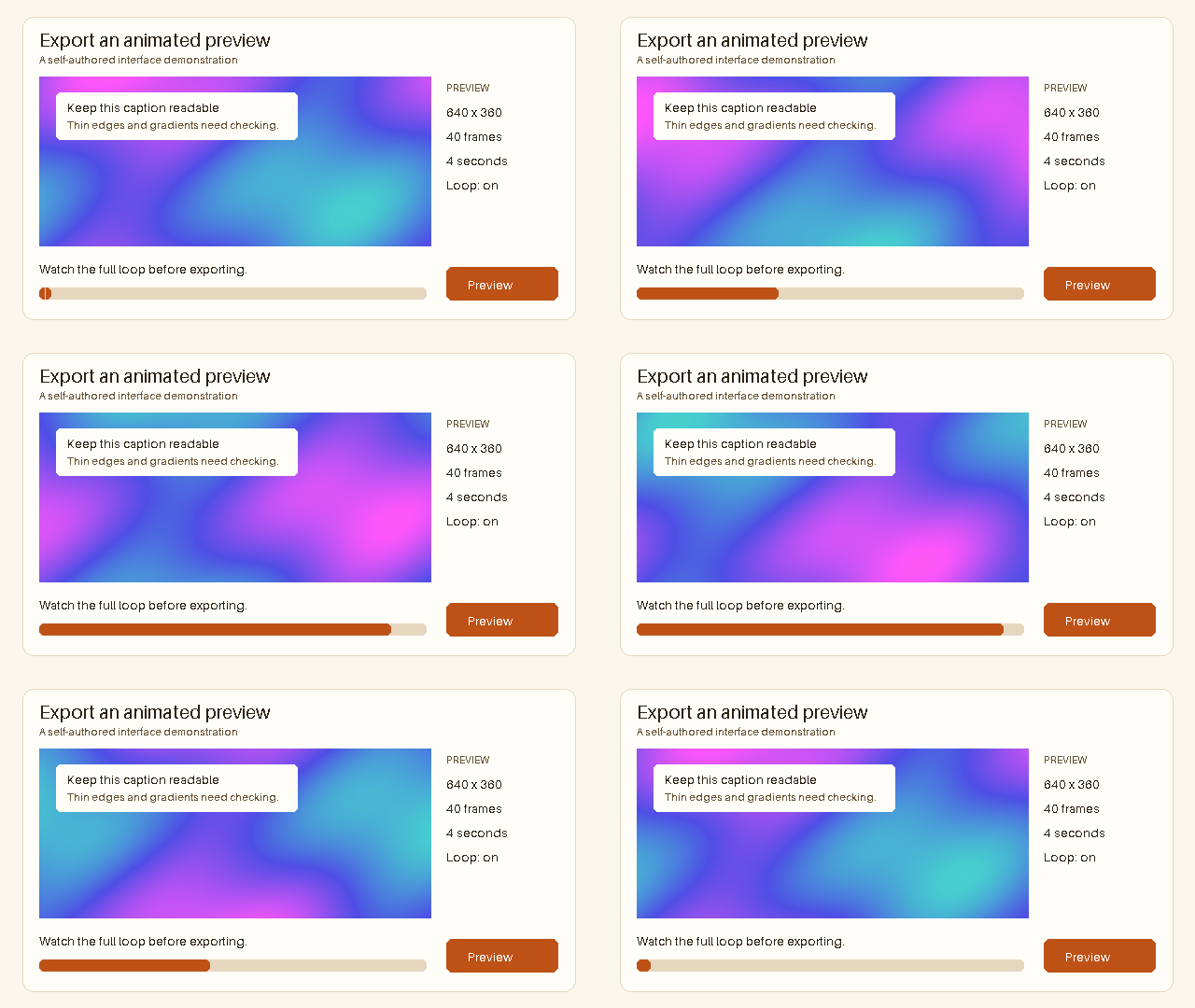
Detail prüfen
Original
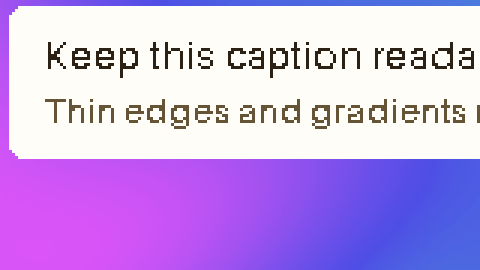
Ziel: 1000 KB
Original · 1.141.589 Bytes
Ausgabe · 903.284 Bytes
Abmessungen: 640 × 360px
Frames: 40 · Dauer: 4 Sekunden
Verwendete Einstellungen: 256 Maximale Farbanzahl · Stärke der verlustbehafteten Optimierung 20
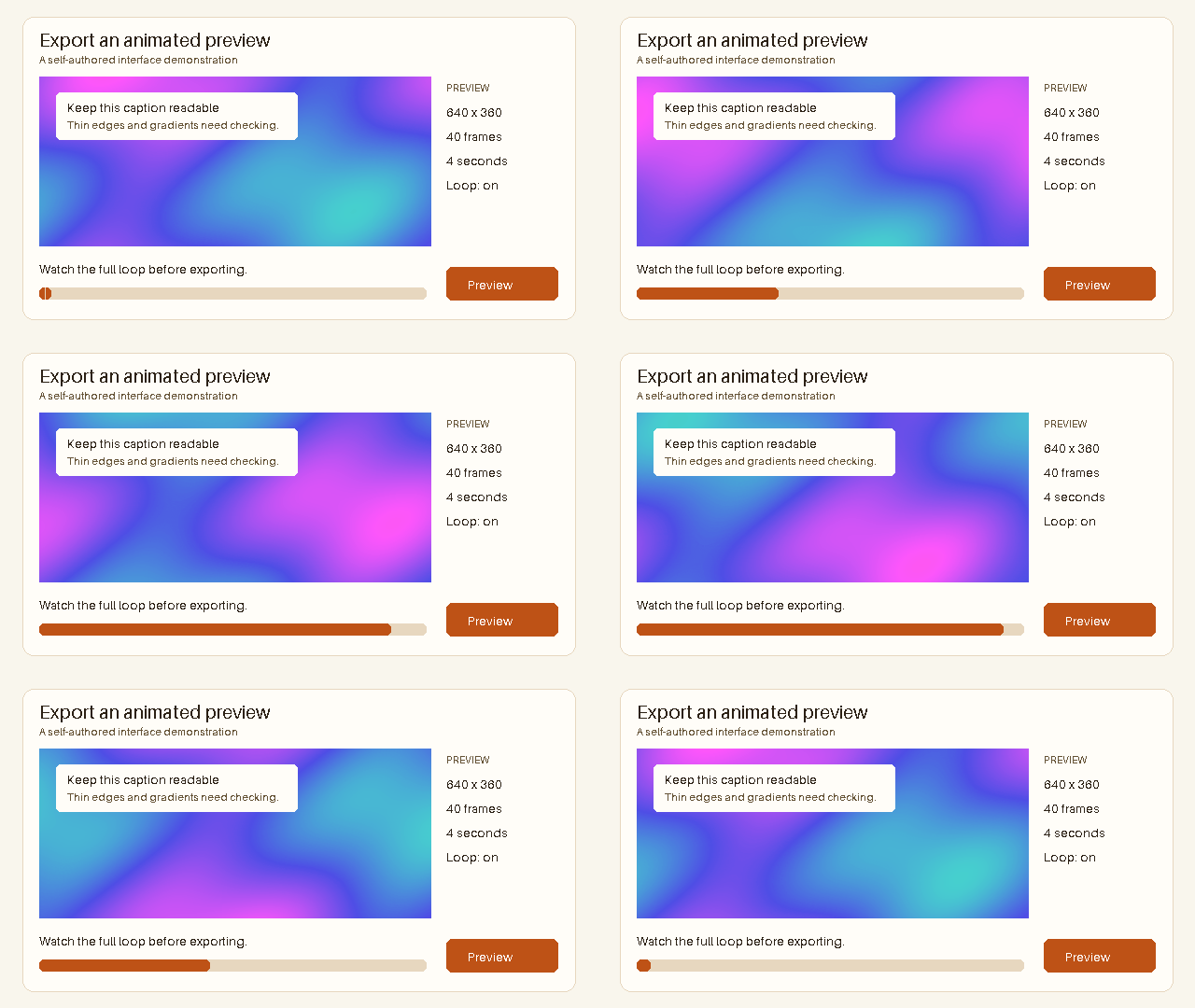
Detail prüfen
Original
Ausgabe
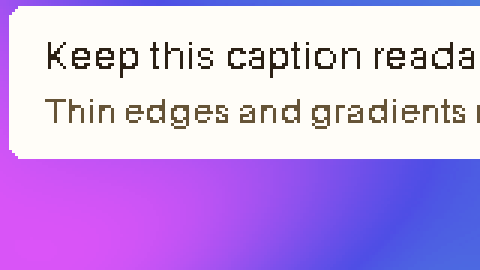
Warum erscheint das hochgeladene GIF als Standbild?
Prüfe zuerst das Schleifenverhalten des Originals. Laut X wird ein GIF, das nur einmal läuft und sich nicht wiederholt, als statisches Bild angezeigt.
Der Kompressor bewahrt die Schleifeninformationen. Automatische Wiedergabe und weitere Client-Einstellungen sind separate Prüfungen und ändern die Dateistruktur nicht.
| Prüfung | Bedeutung | Aktion |
|---|---|---|
| Original lokal abspielen | Die Quelldatei muss gültig und vollständig sein. | Bei Bedarf eine vollständige Quelle beschaffen. |
| Läuft es nur einmal? | Ein nicht wiederholendes GIF kann statisch erscheinen. | Bei gewünschter Schleife entsprechend neu exportieren. |
| Wiedergabe am Zielort pausiert | Der Client kann die Wiedergabe einschränken. | Im vorgesehenen Client mit dessen Einstellungen testen. |
Wie bleibt die wichtige Reaktion erkennbar?
Kürze einen langen Vorlauf und schneide leere Flächen ab. Erhalte den Gesichtsausdruck oder die Bildunterschrift, die den Beitrag verständlich machen.
Für detaillierte Szenen mit viel Bewegung kann ein Video geeigneter sein. Pro GIF zu MP4 ist ein separates Werkzeug; beim Hochladen gelten dann die Videoregeln von X.
Was sollte ich vor dem Posten kontrollieren?
Prüfe die tatsächlichen Bytes und die gesamte Schleife. Kleine Bildunterschriften sollten in der späteren Anzeigegröße lesbar sein. Wird das Ziel verfehlt, bearbeite die Quelle oder wähle mehr Budget, sofern erlaubt.
Halte gewöhnliche Beiträge auf Mobilgeräten und im Web von Media Studio und API-Uploads getrennt. Regeln eines Upload-Wegs gelten nicht automatisch für die anderen.
Häufige Fragen
Muss mein GIF für X unter 1 MB liegen?
Nein. 1 MB ist hier nur ein empfohlenes Ziel für eine kleinere Datei. Die geltende Grenze hängt vom Upload-Weg ab.
Fügt die Komprimierung automatisch eine Endlosschleife hinzu?
Nein. Die Schleifeninformationen der Quelle bleiben erhalten. Exportiere die Quelle neu, wenn du ihr Wiederholungsverhalten ändern möchtest.
Gilt die Web-Grenze auch für die API?
Das lässt sich daraus nicht ableiten. Prüfe die aktuellen Anforderungen des verwendeten API-Endpunkts.
Wird mein GIF nach dem Upload sicher automatisch abgespielt?
Nein. Schleifenverhalten und Wiedergabeeinstellungen des Clients beeinflussen die Darstellung.