Aller au contenu principal

Compresser un GIF en ligne

Allégez vos GIF sans arrêter l’animation. Compression gratuite dans votre navigateur, sans envoyer vos fichiers.

Fonctionne dans le navigateurSans filigrane

Déposez des GIF ou choisissez des fichiers

Collez une URL d’image HTTPS

Automatisez la compression GIF avec l’API ou MCP

Utilisez l’API REST depuis vos scripts, ou MCP lorsqu’un client IA doit lancer des compressions GIF.

L’API et MCP traitent les fichiers dans le cloud. L’outil navigateur ci-dessus conserve vos GIF locaux sur votre appareil.

Commencez avec 500 crédits API gratuits par mois civil. Un compte Gmail vérifié et un contrôle de sécurité sont requis ; aucune carte nécessaire.

Exemples de compression GIF : avant et après

Comparez les aperçus ci-dessous. Téléchargez les GIF originaux et compressés pour vérifier les petits caractères, les contours en mouvement et les dégradés.

Animation d’interface

Couleurs unies et arrière-plans répétés. Comparez les textes et les contours dans les deux fichiers.
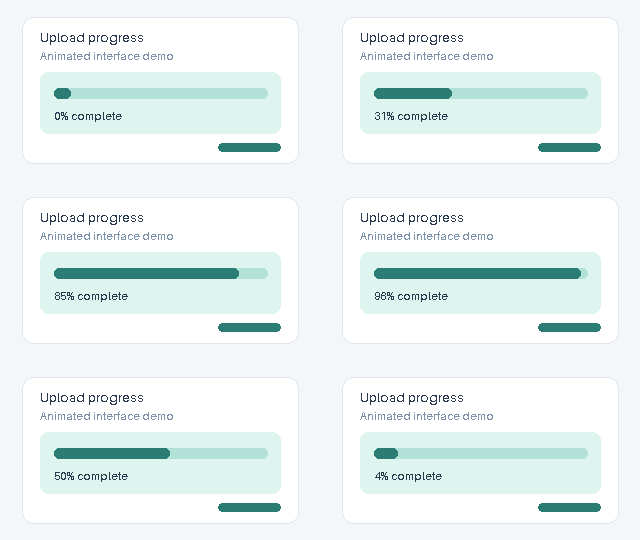
GIF original d’une interface avec texte, couleurs unies et indicateur de progression animé

Original

5 938 octets

Télécharger le GIF original
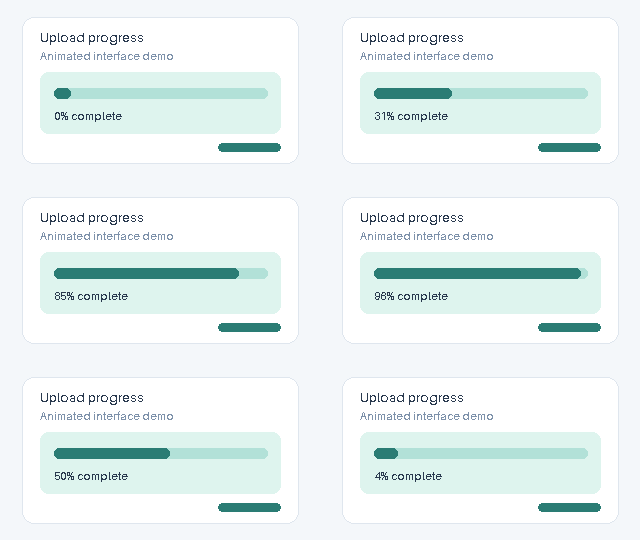
GIF compressé d’une interface avec texte, couleurs unies et indicateur de progression animé

Compressé

4 666 octets

Télécharger le GIF compressé
Taille économisée
21,4 % (1 272 octets)
Réglages appliqués
Qualité d’abord · 256 couleurs · niveau de perte 0
Dimensions et lecture
320 × 180px · 16 images · 1,6 s

Dimensions originales et durée de chaque image conservées.

Animation de dégradé

Nombreuses nuances et reflet animé. Vérifiez si des bandes ou des points apparaissent après compression.

GIF original avec dégradé de couleurs et reflet animé

Original

393 536 octets

Télécharger le GIF original
GIF compressé avec dégradé de couleurs et reflet animé

Compressé

377 182 octets

Télécharger le GIF compressé
Taille économisée
4,2 % (16 354 octets)
Réglages appliqués
Qualité d’abord · 256 couleurs · niveau de perte 0
Dimensions et lecture
320 × 180px · 16 images · 1,6 s

Dimensions originales et durée de chaque image conservées.

Ces GIF de démonstration ont été créés par nos soins, compressés avec cet outil navigateur, puis mesurés à partir des fichiers téléchargeables. Les deux exemples utilisent une optimisation de structure sans compression avec perte ; des réglages plus forts peuvent modifier les couleurs ou les détails fins.

Guide

Pourquoi votre GIF est si lourd

Le GIF est un ancien format d’animation qui stocke le mouvement sous forme de nombreuses images à couleurs indexées. Un court enregistrement d’écran peut tout de même contenir des centaines d’images, des arrière-plans répétés et des palettes plus grandes que ce que le mouvement exige. Les grandes dimensions, le nombre d’images et les arrière-plans changeants ajoutent tous des données. Gifsicle réduit ces données en optimisant les zones inchangées, en limitant la palette ou en autorisant de légères différences de couleur. Le meilleur réglage dépend de l’animation : un petit texte n’appelle pas le même compromis qu’un clip vidéo.

Trois façons de compresser des fichiers GIF

Commencez par le mode Qualité d’abord pour la plupart des GIF. Les réglages par défaut conservent les dimensions, la durée de chaque image et la boucle. Vérifiez le petit texte, les contours et les dégradés dans l’aperçu avant d’essayer une compression plus forte. Utilisez Taille d’abord quand un fichier plus léger compte davantage que les détails fins. Ce mode essaie des réglages de palette et de perte plus forts. Choisissez Taille cible lorsque vous devez respecter une limite d’envoi précise ; ce mode cherche un résultat sous cette limite, sans pouvoir le promettre.

Peut-on réduire le poids d'un GIF sans perdre en qualité ?

Réduire la taille d’un GIF avec la compression avec perte

La compression GIF avec perte peut réduire le poids en acceptant des changements de couleur et de détail. Elle aide souvent les animations avec textures, ombres ou dégradés. Des réglages trop forts peuvent créer du bruit, des bandes ou des contours flous. Commencez par Qualité d’abord, prévisualisez le résultat, puis passez à Taille d’abord seulement si le fichier dépasse encore votre limite.

Réduction des couleurs : idéale pour les clips d’interface et les graphismes plats

Les enregistrements d’écran, logos et animations d’interface utilisent souvent bien moins de 256 couleurs utiles. Réduire la palette à 128 ou 64 couleurs peut les alléger sans changer la perception du design. Moins de couleurs peut créer des bandes dans les dégradés ou modifier des teintes subtiles. Vérifiez le texte, les couleurs de marque et les bords transparents à la taille où le GIF sera vu. Si le résultat se dégrade, gardez plus de couleurs ou revenez à l’original.

Optimisation des images et de la transparence

CompressGIF conserve par défaut les images animées, les dimensions, la durée de l’animation et le comportement de boucle. Il ne supprime pas silencieusement des images de mouvement et ne redimensionne pas le GIF ; le redimensionnement doit être choisi explicitement. Gifsicle peut stocker uniquement les pixels qui changent entre les images. Les arrière-plans statiques et les pauses peuvent donc nécessiter moins de données sans accélérer la lecture. Une animation déjà optimisée peut avoir peu de redondance restante.

Compresser des fichiers GIF à 1MB, 512KB, 256KB ou 100KB

Sélectionnez un préréglage gratuit entre 100KB et 10MB, par exemple 256KB, 500KB, 1MB ou 2MB, avant le traitement. Pro vous permet de saisir une autre taille en KB ou MB pour respecter une limite d’envoi précise. Ce sont des unités décimales : 1MB signifie 1 000 000 octets, pas 1 048 576 octets. Le mode Taille cible essaie de faire tenir le GIF dans la limite choisie. Si la cible n’est pas atteinte, un message l’indique et vous pouvez télécharger le plus petit résultat trouvé. Si la compression ne réduit pas la taille du fichier, l’original est conservé.

Comment compresser un GIF à un poids précis

Compresser des fichiers GIF par lot

Déposez jusqu’à 3 fichiers en Free ou 50 en Pro. Votre navigateur les traite un par un. Vous pouvez annuler un fichier ou le relancer s’il échoue, sans perdre les résultats terminés. Avec Pro, téléchargez les fichiers terminés ensemble dans un ZIP, même si certains fichiers n’ont pas pu être compressés. Chaque lot navigateur peut contenir jusqu’à 200MB au total, avec une limite de 10MB par fichier en Free et 50MB en Pro.

Compresser des animations GIF pour le chat, l’e-mail et les sites web

Pour Discord et d’autres applications de chat, vérifiez la limite affichée dans votre compte avant de choisir une cible. Les limites de pièces jointes peuvent varier selon le compte et changer avec le temps. Pour l’e-mail, une animation plus légère réduit le temps de téléchargement, mais la compression ne peut pas garantir sa lecture dans tous les clients mail. Pour un site web, tenez compte des dimensions affichées autant que du poids. Une source très large peut être inutile dans une colonne de contenu étroite. Gardez les dimensions par défaut quand le détail compte ; après une cible manquée, utilisez réduire et réessayer seulement si un GIF affiché plus petit convient à la page.

GIF trop lourd pour l'envoi ? Vérifiez d'abord ces points

Avant de compresser des fichiers GIF

Gardez l’original jusqu’à avoir vérifié le fichier téléchargé. Comparez le minutage de l’animation, les bords transparents, la lisibilité ainsi que la première et la dernière image. Un poids plus faible n’est utile que si l’animation communique encore ce dont vous avez besoin. Si la compression économise peu, le fichier d’entrée est peut-être déjà optimisé. Lorsque les réglages choisis ne produisent pas de fichier valide plus petit, l’original est conservé. Une cible manquée est indiquée clairement ; essayez une cible moins exigeante, ou utilisez réduire et réessayer seulement si un GIF affiché plus petit convient.

Les offres de compression GIF

Commencez gratuitement. Choisissez Pro pour traiter plus de fichiers à la fois et définir votre taille cible, ou Developer pour obtenir davantage de crédits API.

Pro mensuel

Pour vos projets ponctuels et vos lots de GIF occasionnels.

9,99 $US/mois

  • 50 fichiers à la fois dans le navigateur
  • 50 MB par fichier
  • Taille cible personnalisée
  • Téléchargement ZIP

Pro annuel

Environ 4,08 $US/mois.

49 $US/an

  • Toutes les fonctions Pro dans le navigateur
  • Moins cher que le forfait mensuel
  • Fichiers conservés à la mise à niveau
  • Support e-mail

Gratuit

Pour compresser quelques GIF à la fois.

0 $US

  • 3 fichiers par lot
  • 10 MB par fichier
  • 9 préréglages de 100KB à 10MB
  • Téléchargements individuels

Developer - 29 $US/mois ou 278 $US/an

Toutes les fonctions Pro et 5 000 crédits par mois : jusqu’à 5 000 GIF de 5 MB ou moins en mode qualité ou taille, ou 2 500 en mode taille cible. Les crédits inutilisés ne sont pas reportés au mois de service suivant.

Accès gratuit à l’API

500 crédits par mois civil (UTC), sans carte bancaire. Connectez-vous via Google avec une adresse @gmail.com vérifiée et effectuez le contrôle de sécurité pour activer l’accès. Si la capacité mensuelle partagée est épuisée, les nouvelles tâches gratuites reprennent le mois suivant.

Obtenir une clé API gratuite

Comment les crédits sont calculés

Taille d’entréeMode qualité/tailleMode cibleOffres compatibles
≤5MB1 crédit2 créditsAPI gratuite / Developer
>5MB, ≤20MB2 crédits4 créditsDeveloper

Pro et Developer incluent la conversion vidéo vers GIF et GIF vers MP4 dans le navigateur. Pro ajoute des fonctions navigateur ; il n’ajoute pas de credits cloud. Developer inclut Pro plus sa propre allocation mensuelle de 5 000 credits. L’allocation gratuite de 500 credits n’est pas ajoutée en plus.

Compresser un GIF en 3 étapes

  1. 1Ajoutez des fichiers GIF en les choisissant, en les faisant glisser, en les collant ou en important une URL d’image HTTPS directe.
  2. 2Choisissez Qualité d’abord, Taille d’abord ou un préréglage de taille cible, puis cliquez sur Compresser. Les utilisateurs Pro peuvent saisir une taille cible personnalisée.
  3. 3Comparez les tailles, le gain et l’aperçu, vérifiez si la cible est atteinte, puis téléchargez chaque GIF ou un ZIP avec Pro.

FAQ

Comment compresser des fichiers GIF à 1MB ou 100KB ?

Choisissez le préréglage 1MB ou 100KB, puis lancez la compression. Pro permet de saisir une taille personnalisée en KB ou MB. Si le fichier reste trop volumineux, vous pouvez télécharger le plus petit résultat valide ou essayer d’autres réglages. Vérifiez les changements de qualité dans l’aperçu.

Puis-je compresser des fichiers GIF sans les téléverser ?

Oui. L’outil navigateur traite les GIF sur votre appareil après le chargement de la page. REST API et MCP sont des traitements cloud : ils téléversent un fichier ou récupèrent une URL GIF HTTPS publique.

Puis-je compresser des fichiers GIF sans perte de qualité ?

La compression peut modifier les couleurs ou les détails. Avec les réglages par défaut, Qualité d’abord commence par une compression plus légère. Taille d’abord et Taille cible peuvent compresser davantage ou réduire les couleurs. Comparez l’aperçu et les réglages appliqués avant de télécharger.

Puis-je compresser plusieurs GIF à la fois ?

Oui. Free traite 3 fichiers par lot navigateur. Pro traite 50 fichiers par lot, permet le téléchargement ZIP et conserve les réussites partielles quand un fichier échoue.

Quelles sont les limites de taille de fichier ?

L’outil navigateur accepte 10MB par fichier avec Free et 50MB par fichier avec Pro, avec une limite de 200MB par lot. Cloud API Free accepte des entrées de 5MB et Developer des entrées de 20MB.

Puis-je compresser des GIF pour Discord ?

Oui. Consultez la limite d’envoi affichée dans votre compte Discord, puis choisissez un préréglage adapté ou une cible personnalisée avec Pro. Vérifiez le résultat avant de l’envoyer sur Discord.

Pourquoi l’import d’une URL d’image échoue-t-il ?

Utilisez un lien HTTPS direct vers un GIF, pas une page contenant une image. Certains hébergeurs bloquent les lectures navigateur venues d’autres sites. Téléchargez le GIF vous-même puis sélectionnez le fichier local.

Pourquoi le fichier compressé a-t-il la même taille ?

Un GIF déjà optimisé peut ne pas avoir de résultat utilisable plus petit avec les réglages choisis. Dans ce cas, l’original est conservé. Vous pouvez essayer une compression plus forte ou moins de couleurs ; après une cible manquée, utilisez réduire et réessayer seulement si un GIF affiché plus petit est acceptable.