
¿Qué cambios no tienen pérdidas y cuáles modifican el contenido?
La optimización de almacenamiento sin pérdidas busca representar la misma animación visible con menos bytes. Reducir colores, redimensionar, recortar y acortar implican compromisos distintos; no deben presentarse como formas intercambiables de compresión sin pérdidas.
El compresor conserva los fotogramas y sus tiempos, pero la compresión a un tamaño objetivo puede cambiar el detalle de color. Preservar la estructura de la animación no significa que cada píxel permanezca intacto.
| Operación | Qué cambia | Qué revisar |
|---|---|---|
| Optimización de almacenamiento | Cómo se codifica la misma animación. | Aspecto decodificado y metadatos de animación. |
| Reducción de colores o ajustes con pérdidas | El color y los detalles finos. | Degradados, letras y bordes delgados. |
| Redimensionado | Las dimensiones y el detalle de píxeles. | Legibilidad del texto al tamaño final. |
| Recorte de imagen | La zona visible. | Si se pierde contexto útil o se corta un sujeto en movimiento. |
| Recorte de duración | La línea de tiempo. | Si la acción y la explicación siguen completas. |
Ejemplos medidos
Ejemplos creados por nosotros y procesados con el mismo motor de compresión de esta herramienta. El resultado depende del archivo de origen; no garantiza el mismo resultado con tus archivos.
Datos de medición (JSON)| Objetivo | Original | Tamaño real |
|---|---|---|
| Animación pequeña de interfaz | 5938 Bytes | 4666 Bytes |
| Degradado en movimiento | 393.536 Bytes | 377.182 Bytes |
| Objetivo: 256 KB | 1.141.589 Bytes | 363.491 BytesSupera el objetivo |
| Objetivo: 1000 KB | 1.141.589 Bytes | 903.284 BytesObjetivo alcanzado |
| Tutorial recortado y acortado · Objetivo: 1000 KB | 560.904 Bytes | 531.027 BytesObjetivo alcanzado |
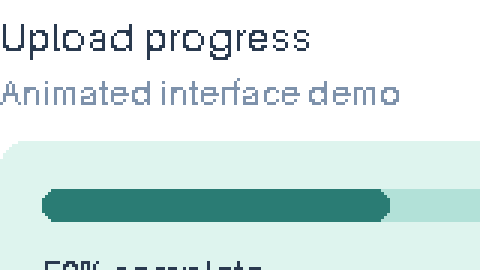
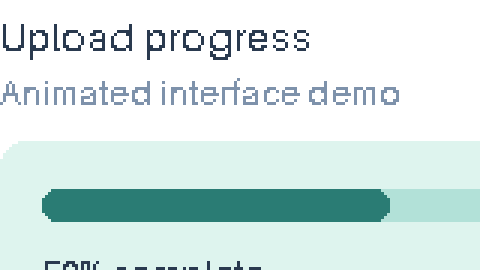
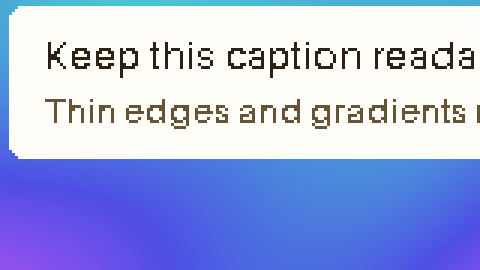
Animación pequeña de interfaz
Original · 5938 Bytes
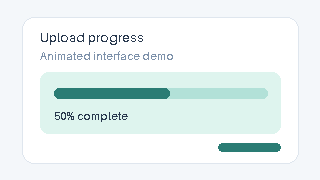
Resultado · 4666 Bytes
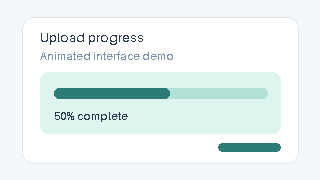
Dimensiones: 320 × 180px
Fotogramas: 16 · Duración: 1,6 segundos
Ajustes aplicados: 256 Máximo de colores · Nivel de pérdida 0
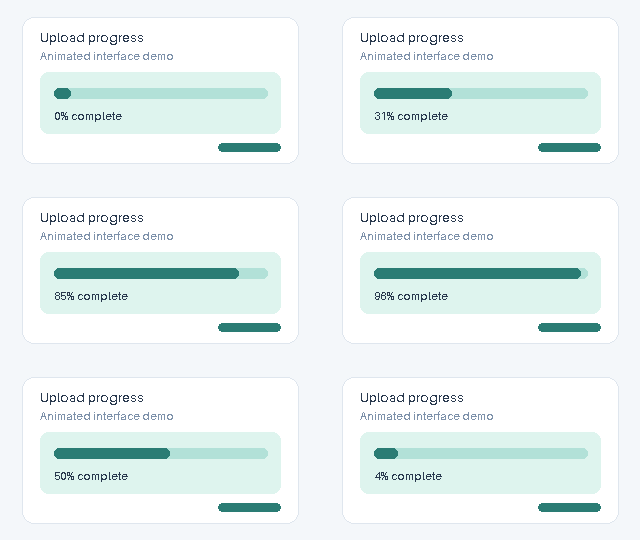
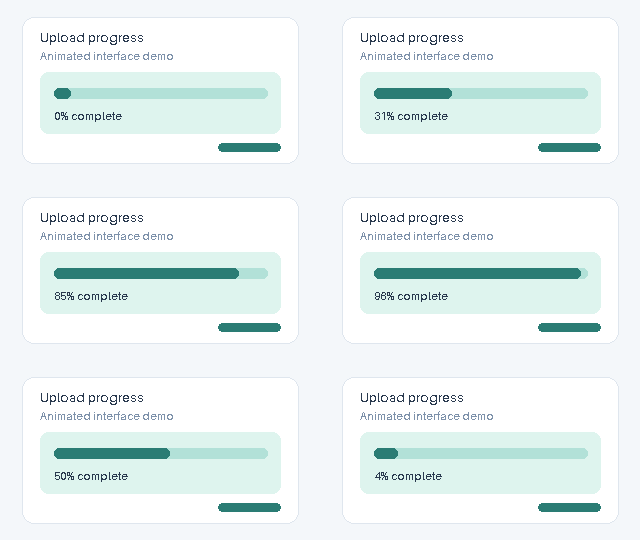
Examinar detalle
Original
Resultado
Degradado en movimiento
Original · 393.536 Bytes

Resultado · 377.182 Bytes

Dimensiones: 320 × 180px
Fotogramas: 16 · Duración: 1,6 segundos
Ajustes aplicados: 256 Máximo de colores · Nivel de pérdida 0


Examinar detalle
Original

Resultado

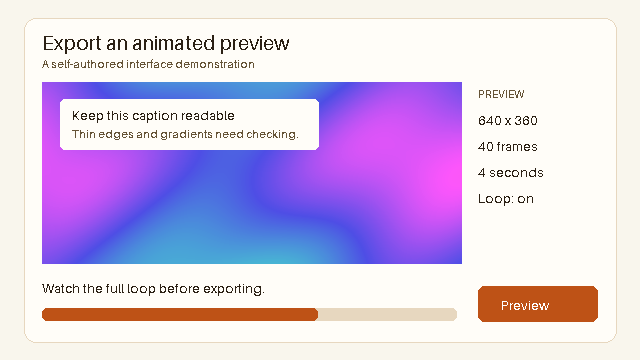
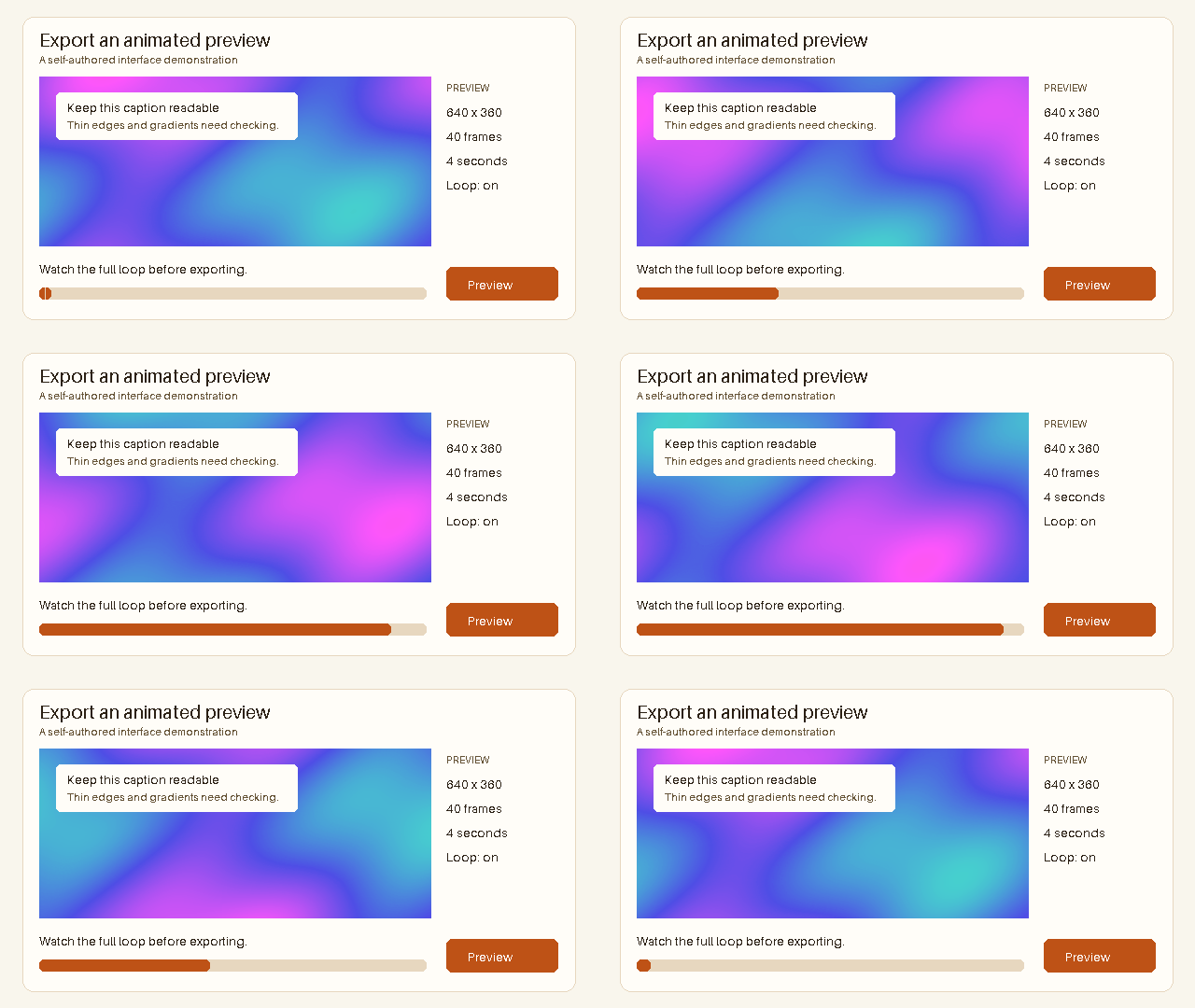
Objetivo: 256 KB
Original · 1.141.589 Bytes
Resultado · 363.491 Bytes
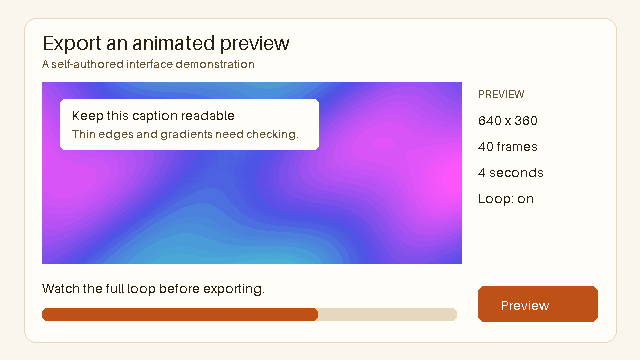
Dimensiones: 640 × 360px
Fotogramas: 40 · Duración: 4 segundos
Ajustes aplicados: 64 Máximo de colores · Nivel de pérdida 200
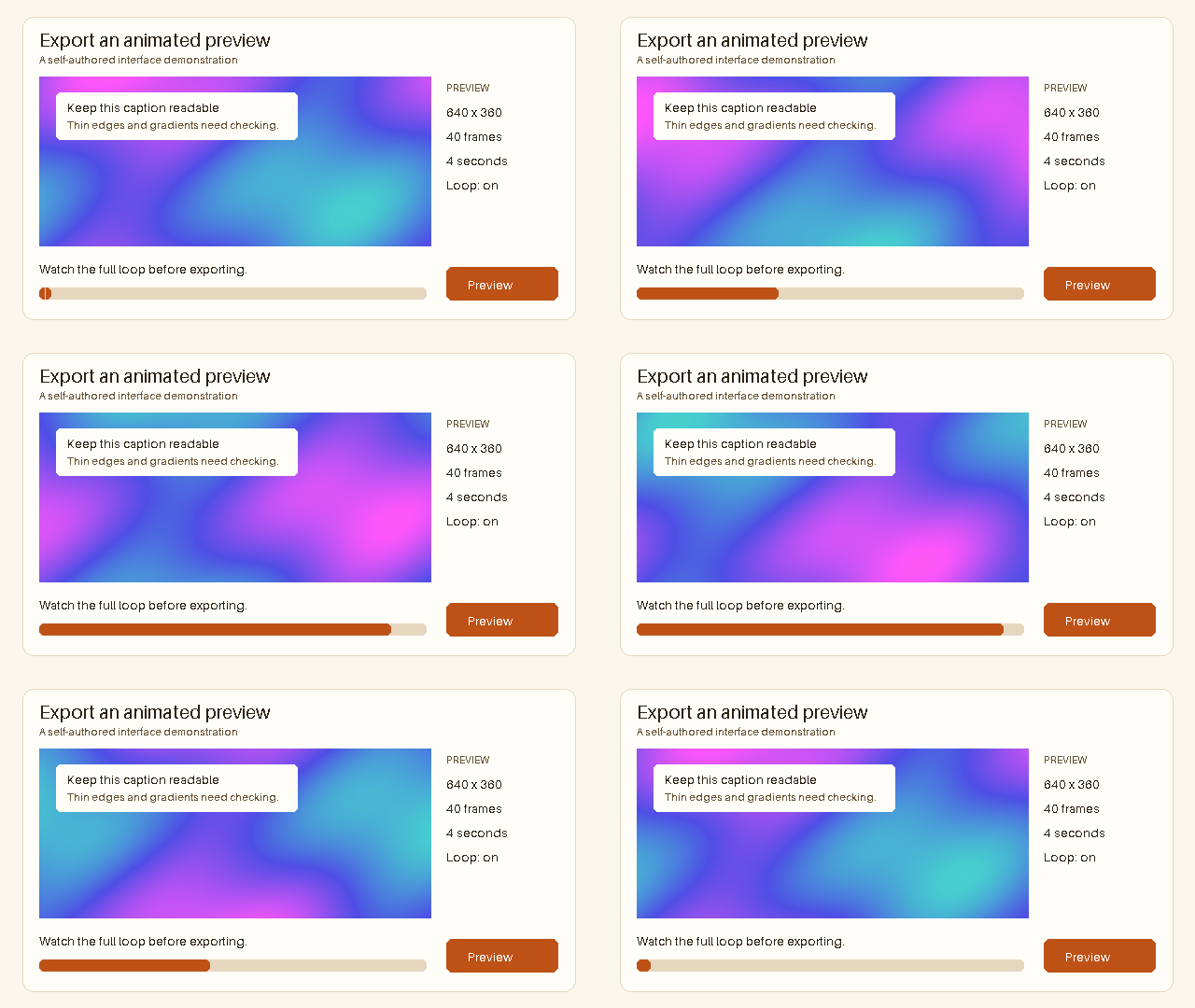
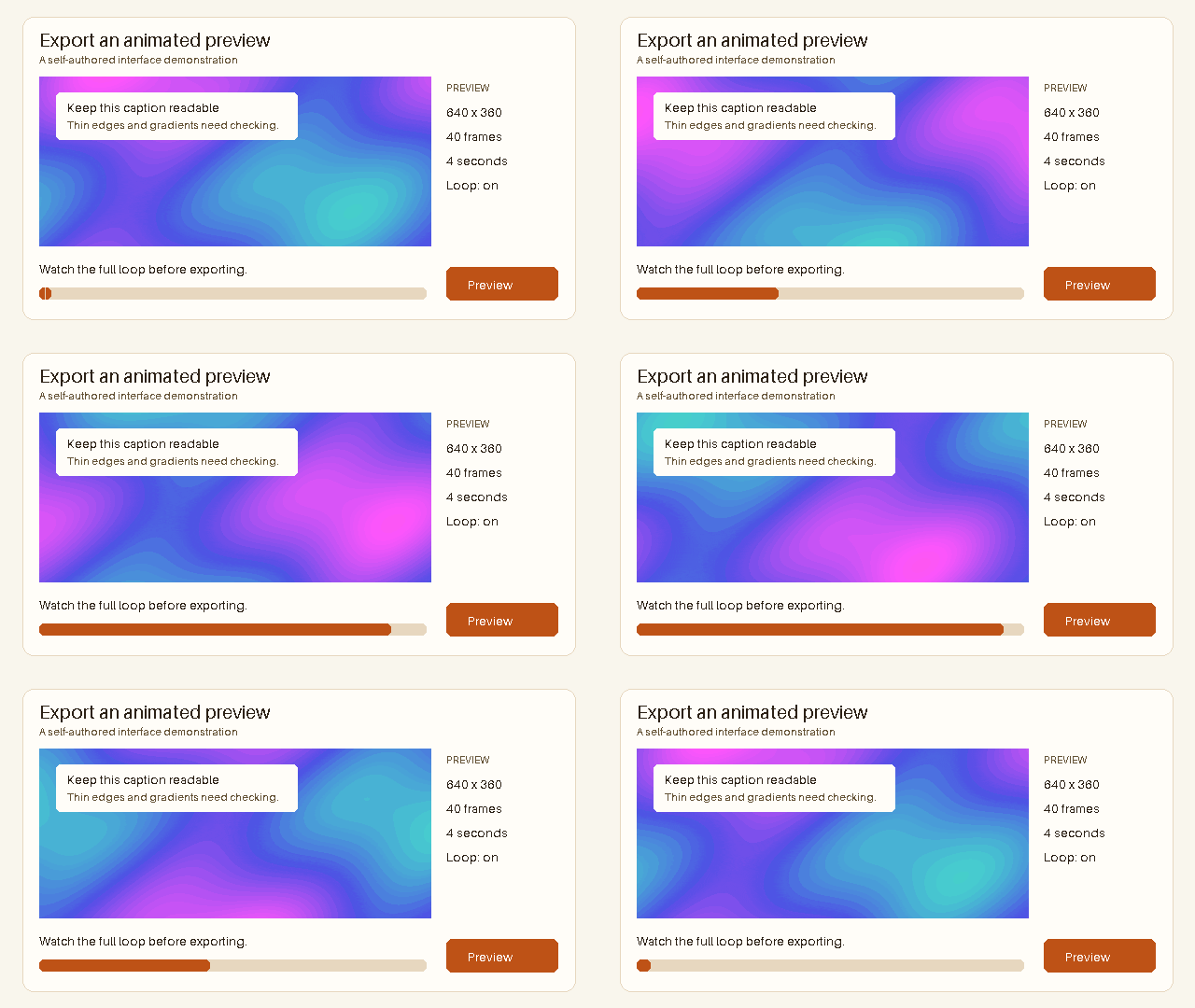
Examinar detalle
Original
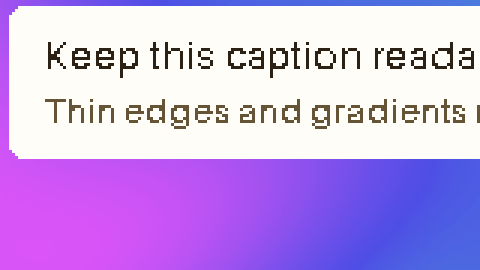
Resultado
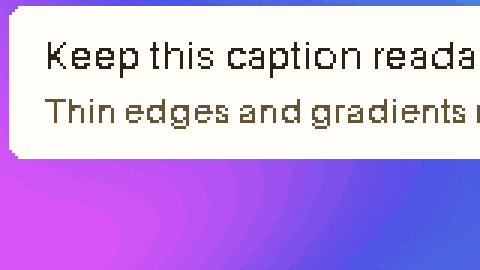
Objetivo: 1000 KB
Original · 1.141.589 Bytes
Resultado · 903.284 Bytes
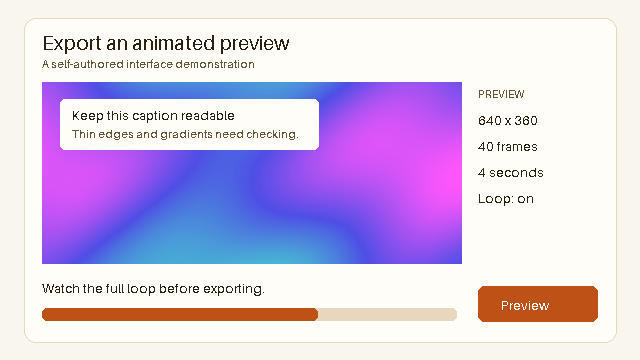
Dimensiones: 640 × 360px
Fotogramas: 40 · Duración: 4 segundos
Ajustes aplicados: 256 Máximo de colores · Nivel de pérdida 20
Examinar detalle
Original
Resultado
Tutorial recortado y acortado · Objetivo: 1000 KB
Fuente editada · 560.904 Bytes
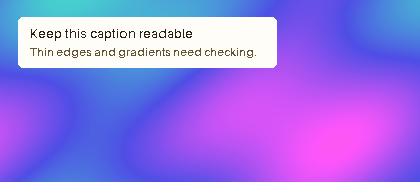
Resultado · 531.027 Bytes
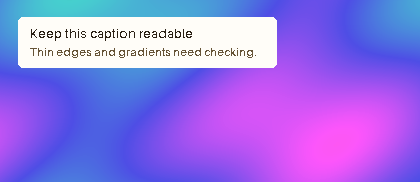
Dimensiones: 420 × 182px
Fotogramas: 20 · Duración: 2 segundos
Ajustes aplicados: 256 Máximo de colores · Nivel de pérdida 0
Fuente editada: 640 × 360px · 40 Fotogramas · 4 segundos → 420 × 182px · 20 Fotogramas · 2 segundos
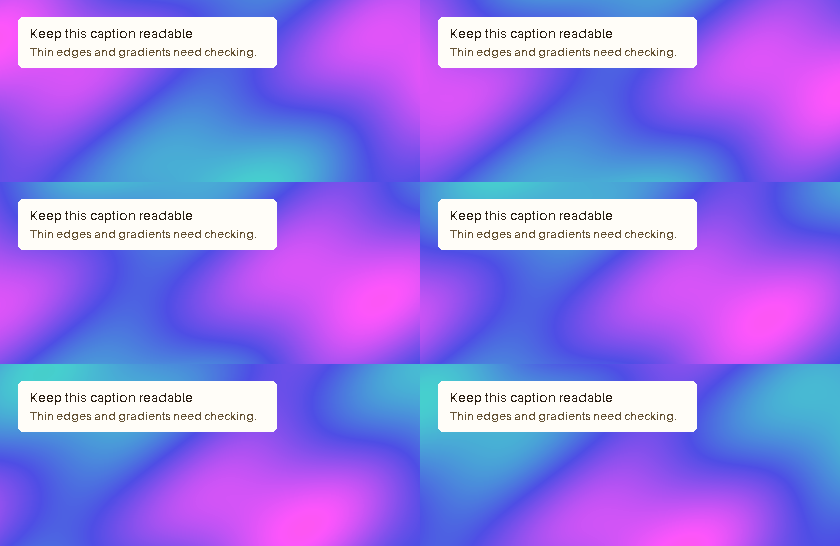
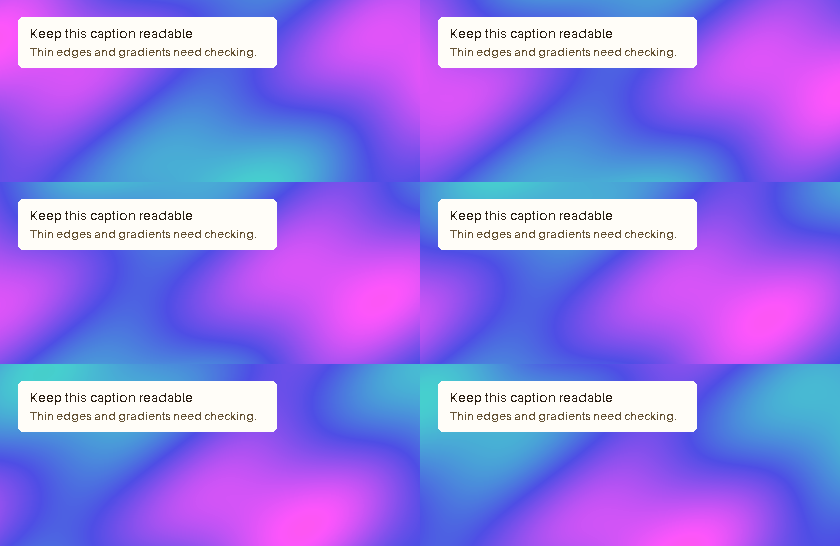
Examinar detalle
Original
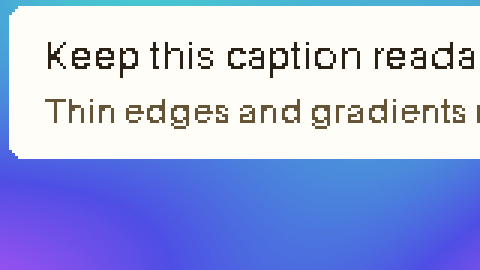
Resultado
¿Qué demuestran los ejemplos descargables?
Los ejemplos de interfaz sencilla y degradado en movimiento tienen las mismas dimensiones, número de fotogramas y duración, pero se comprimen en distinta medida. Puedes descargar sus originales y resultados para revisar los archivos reales.
El tutorial detallado añade comparaciones con objetivos más exigentes y una fuente editada de forma explícita. Consulta los ajustes y dimensiones indicados para entender el cambio; estas muestras no prometen el mismo ahorro para otro GIF.
¿Dónde debo buscar daños en la imagen?
Compara el mismo fotograma al tamaño de visualización previsto y revisa después el detalle ampliado. La ampliación ayuda a localizar cambios, pero la vista al tamaño final determina si el texto y los sujetos siguen siendo útiles.
Mira también el bucle completo. Los bordes en movimiento y los colores cambiantes pueden revelar artefactos que una imagen fija oculta. Revisa la transparencia sobre el fondo donde aparecerá el GIF.
| Zona | Pregunta que conviene hacer | Posible respuesta |
|---|---|---|
| Texto pequeño | ¿Puedo leer la etiqueta completa sin adivinar? | Conservar las dimensiones o ajustar más el recorte antes de redimensionar. |
| Degradado | ¿Las nuevas bandas de color distraen? | Usar un ajuste más suave o un presupuesto mayor. |
| Borde transparente | ¿El contorno queda limpio sobre el fondo de destino? | Revisar el borde original y compararlo con el resultado. |
| Movimiento | ¿Se sigue con facilidad la acción importante? | Revisar el bucle completo y los cambios hechos al original. |
¿Cuándo conviene recortar o acortar antes que comprimir más?
Si el original contiene un borde irrelevante o una pausa repetida, elimina primero ese material. El ejemplo editado indica su menor duración y sus nuevas dimensiones para que el ahorro no se confunda con una compresión del original intacto.
Si todas las partes importan, elige un objetivo mayor que esté permitido. Si el destino admite otro formato, compara WebP animado o utiliza GIF a MP4 con Pro antes de degradar el GIF hasta que deje de comunicar.
¿Cómo elijo la versión final?
Conserva la versión más pequeña que siga siendo útil y cumpla los requisitos del destino. No existe una puntuación universal de calidad que determine si tu texto explicativo o una expresión facial siguen siendo claros.
Guarda el original, compara las alternativas creadas desde esa fuente y prueba el resultado aceptado donde vaya a aparecer. Aunque se reproduzca en tu dispositivo, la visualización y reproducción del destino pueden afectarlo.