
Comprimir para una plataforma
Los límites pueden cambiar o variar según la cuenta. Comprueba también el aviso que muestre la plataforma.
| Slack | Los emojis personalizados necesitan un archivo pequeño y una animación corta; el tamaño por sí solo no basta.
|
|---|
Verificado el:
Cómo comprimir tu GIF
- Comprueba que el GIF original no supere 50 fotogramas y tenga una forma adecuada para un emoji.
- Añade el GIF aquí. El objetivo gratuito de 100 KB ya está seleccionado.
- Comprime y revisa el tamaño real, el fondo y el bucle completo del resultado.
- Descarga el archivo y añádelo desde los ajustes de emojis personalizados de Slack si tu espacio de trabajo lo permite.
¿Necesito un emoji personalizado o un GIF en un mensaje?
Esta página se centra en los emojis personalizados del espacio de trabajo. La búsqueda de GIF en mensajes y el envío normal de archivos son funciones diferentes; las recomendaciones para emojis no son un límite universal para todos los GIF enviados en Slack.
| Tarea | Qué importa | Por dónde empezar |
|---|---|---|
| Emoji personalizado | Se recomienda menos de 128 KB, formato cuadrado y transparencia; como máximo 50 fotogramas. | Preparar el original y utilizar el objetivo de 100 KB. |
| Buscar un GIF para un mensaje | Que el espacio de trabajo permita usar la función de GIF. | Utilizar el selector de GIF de los mensajes de Slack. |
| Compartir un GIF como archivo | Las reglas de archivos de tu espacio de trabajo. | Revisar el error correspondiente, no el límite de emojis. |
Ejemplos medidos
Ejemplos creados por nosotros y procesados con el mismo motor de compresión de esta herramienta. El resultado depende del archivo de origen; no garantiza el mismo resultado con tus archivos.
Datos de medición (JSON)| Objetivo | Original | Tamaño real |
|---|---|---|
| Tutorial detallado | 1.141.589 Bytes | 1.141.589 Bytes |
| Objetivo: 100 KB | 1.141.589 Bytes | 363.491 BytesSupera el objetivo |
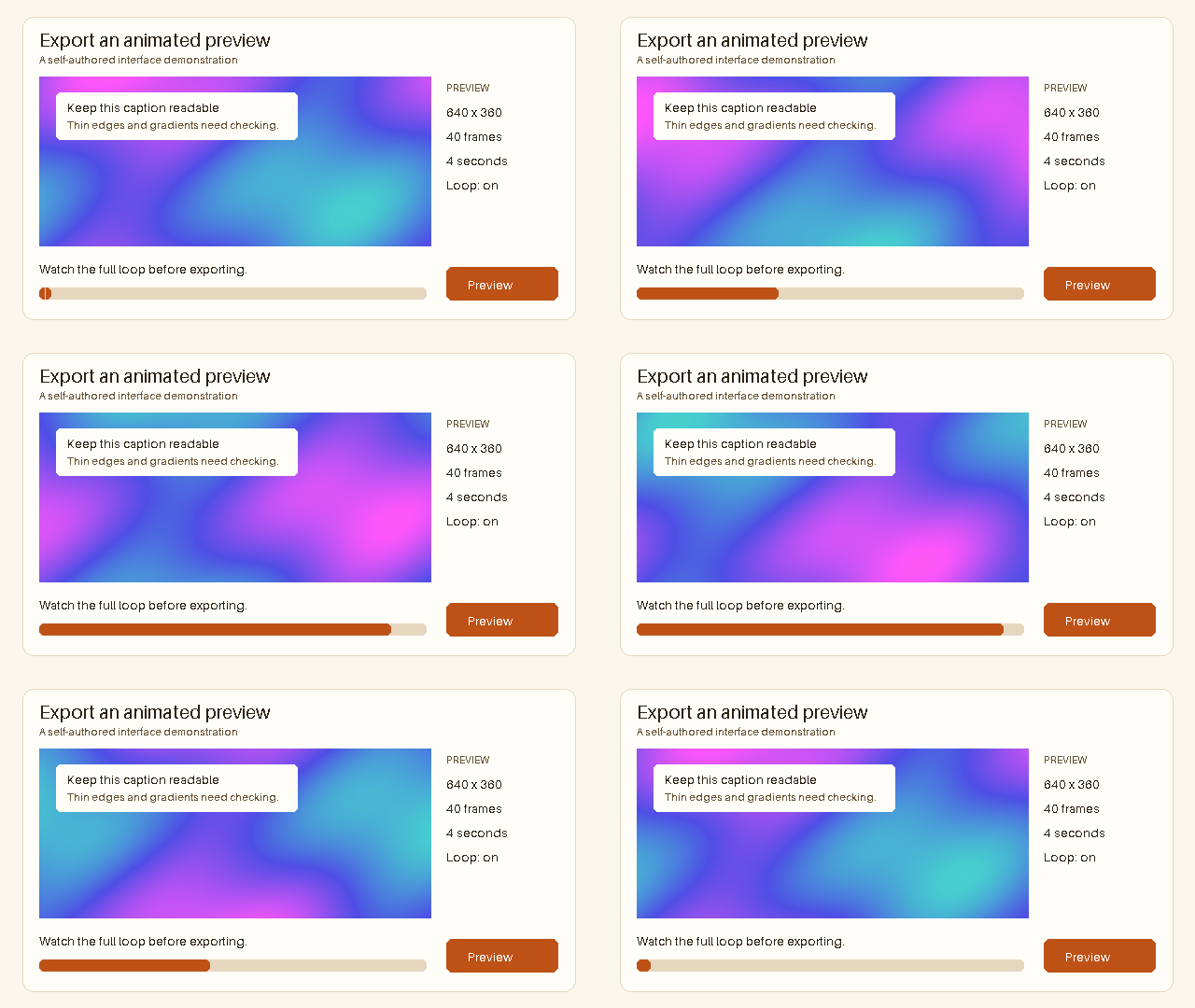
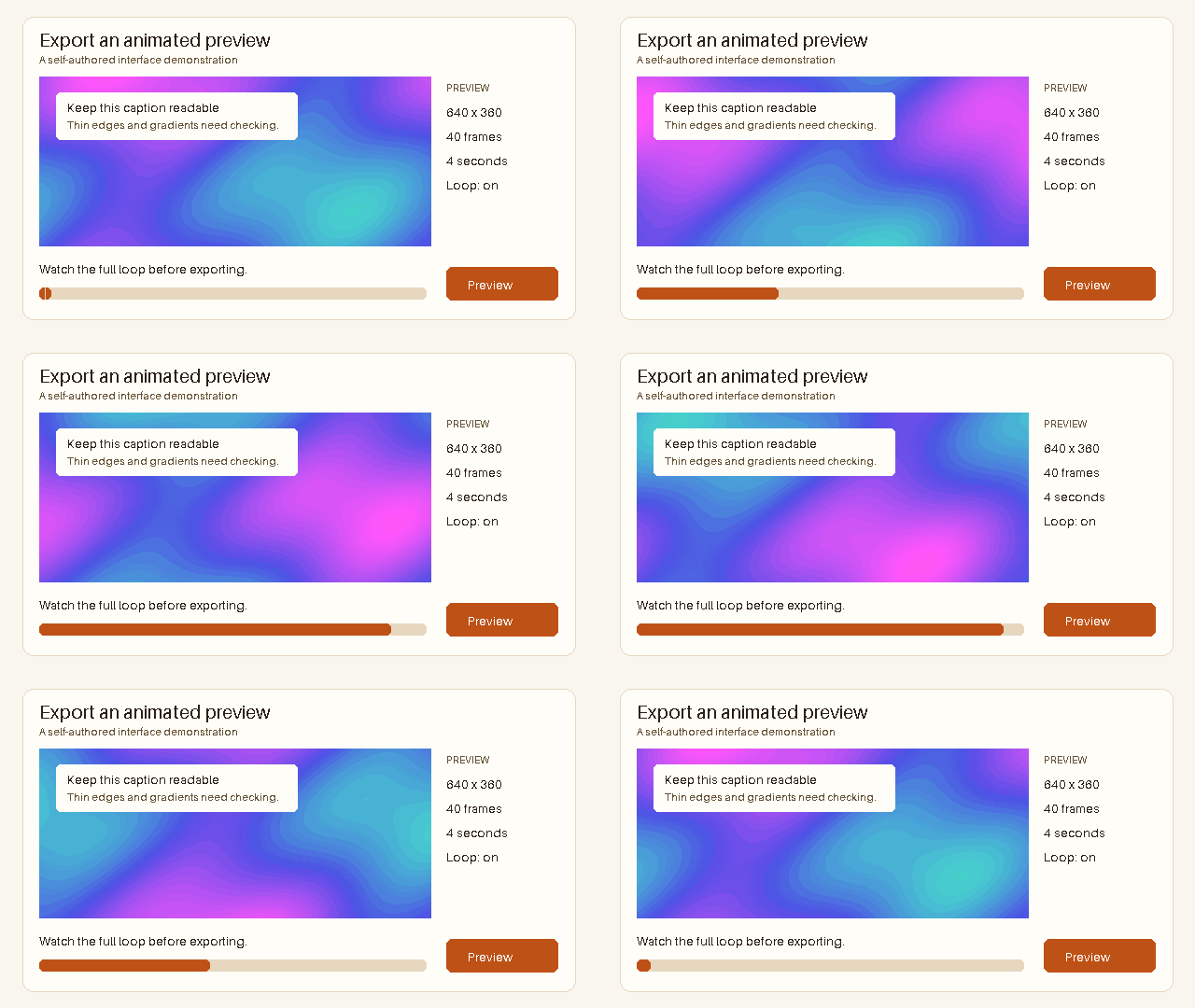
Tutorial detallado
Original · 1.141.589 Bytes
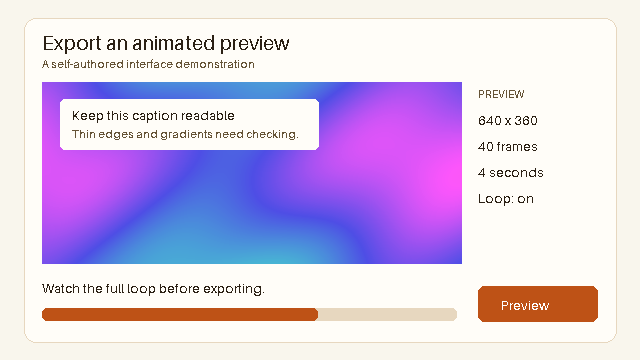
Dimensiones: 640 × 360px
Fotogramas: 40 · Duración: 4 segundos
Examinar detalle
Original
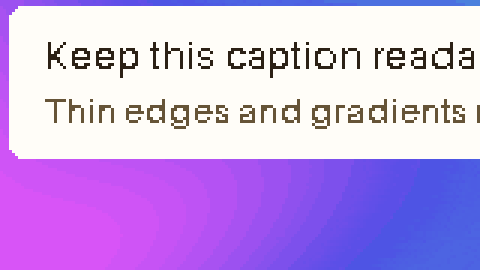
Objetivo: 100 KB
Original · 1.141.589 Bytes
Resultado · 363.491 Bytes
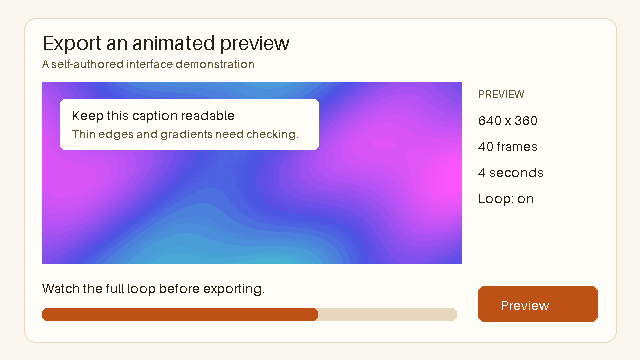
Dimensiones: 640 × 360px
Fotogramas: 40 · Duración: 4 segundos
Ajustes aplicados: 64 Máximo de colores · Nivel de pérdida 200
Examinar detalle
Original
Resultado
¿Por qué puede fallar un GIF de menos de 100 KB?
El tamaño y el número de fotogramas miden cosas distintas. Una animación de tres segundos a 20 fps constantes tiene 60 fotogramas, por encima del máximo de 50 para emojis personalizados. Es un cálculo ilustrativo de fotogramas, no una predicción de bytes tras la compresión.
El compresor conserva los fotogramas del original. Elimina primero el intervalo innecesario o vuelve a exportar con menos fotogramas y comprueba el número real. Aunque dure menos, la animación debe seguir mostrando la acción con claridad.
- Comprobar el número real de fotogramas del GIF
- Conservar la parte útil de la acción
- Confirmar que no supera 50 fotogramas
- Comprimir y probar la subida al espacio de trabajo
¿Cómo adapto una imagen rectangular a un emoji pequeño?
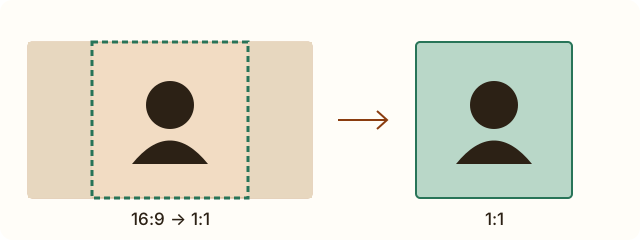
Recorta alrededor del sujeto en lugar de deformar todo el rectángulo para convertirlo en un cuadrado. Mira el bucle completo al seleccionar el área para no cortar una cara o una mano en movimiento.
Slack recomienda fondos transparentes, pero recortar y comprimir no elimina el fondo. Si el original es transparente, comprueba sus bordes sobre el fondo donde aparecerá.
¿Qué hago si no encuentro la opción de añadir emojis?
Comprueba los permisos del espacio de trabajo. Los administradores pueden restringir quién añade emojis personalizados; reducir los bytes no te concede acceso.
Las instrucciones actuales de Slack no permiten añadir emojis personalizados desde la aplicación de Android. Utiliza una opción compatible en ordenador o iOS y consulta las instrucciones oficiales enlazadas arriba.
Preguntas frecuentes
¿128 KB es el límite de todos los GIF de Slack?
No. Slack recomienda archivos de menos de 128 KB para emojis personalizados. La búsqueda de GIF en mensajes y los archivos compartidos son tareas distintas.
¿El objetivo de 100 KB reduce el número de fotogramas?
No. Cambia la codificación y, posiblemente, el detalle de color, pero conserva los fotogramas y sus tiempos. Acorta el original si un intervalo innecesario genera demasiados fotogramas.
¿La herramienta vuelve transparente el fondo?
No. Prepara la transparencia en el original. La herramienta de recorte cambia el rectángulo seleccionado, no el color de fondo.
¿Se acepta siempre un GIF cuadrado?
No. También hay que comprobar los bytes, el número de fotogramas, la validez del GIF y los permisos del espacio de trabajo.