
Préparer un GIF pour votre plateforme
Les limites des plateformes et les objectifs de compression recommandés sont distincts. Vérifiez la limite affichée dans votre compte avant l’envoi.
| Slack | Un emoji personnalisé nécessite un petit fichier et une animation courte ; la taille seule ne suffit pas.
|
|---|
Dernière vérification:
Comment utiliser cet outil
- Vérifiez que la source comporte au plus 50 images et une forme adaptée à un emoji.
- Ajoutez le GIF ici. L’objectif gratuit de 100 Ko est déjà sélectionné.
- Compressez et examinez la taille réelle, le fond et toute la boucle.
- Téléchargez le fichier et ajoutez-le dans les réglages des emojis personnalisés Slack, si votre espace de travail vous y autorise.
S’agit-il d’un emoji personnalisé ou d’un message ?
Les consignes des emojis personnalisés ne sont pas une règle universelle pour tous les GIF de Slack. Rechercher un GIF, partager un fichier et ajouter un emoji sont des tâches distinctes.
| Tâche | Ce qui compte | Point de départ |
|---|---|---|
| Ajouter un emoji personnalisé | Recommandé : moins de 128 Ko, carré, transparent ; au plus 50 images | Préparer l’emoji avec l’objectif de 100 Ko. |
| Trouver un GIF dans un message | Disponibilité de la fonction et accès | Utiliser le sélecteur adapté dans Slack. |
| Partager le GIF comme fichier | Règles de fichiers de l’espace de travail | Vérifier l’erreur réelle, pas les consignes des emojis. |
Exemples mesurés
Exemples créés par nos soins et traités avec le même moteur de compression que cet outil. Les résultats dépendent de la source et ne constituent pas une promesse pour vos fichiers.
Données de mesure (JSON)| Objectif | Original | Taille réelle |
|---|---|---|
| Tutoriel détaillé | 1 141 589 Octets | 1 141 589 Octets |
| Objectif: 100 KB | 1 141 589 Octets | 363 491 OctetsObjectif dépassé |
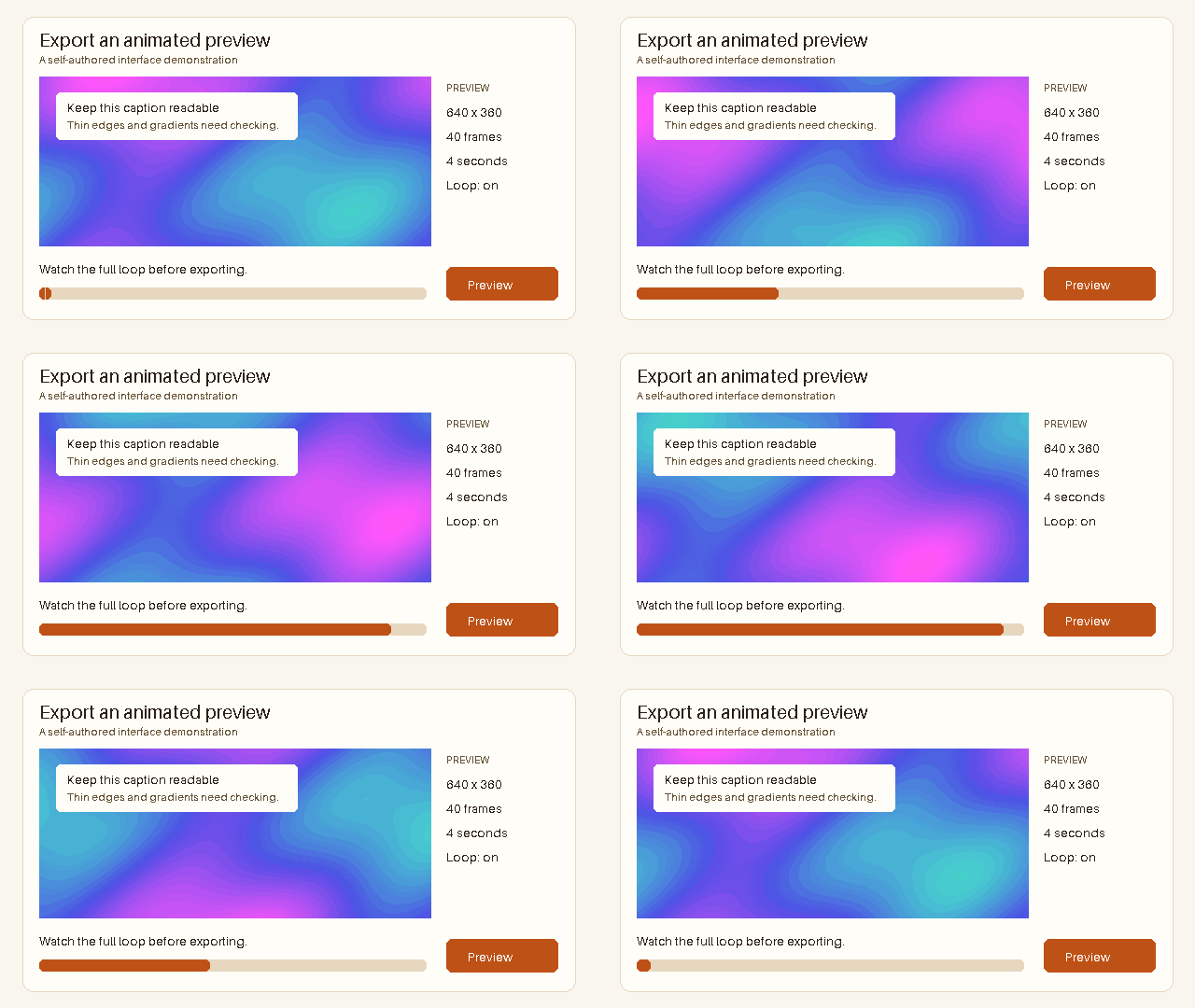
Tutoriel détaillé
Original · 1 141 589 Octets
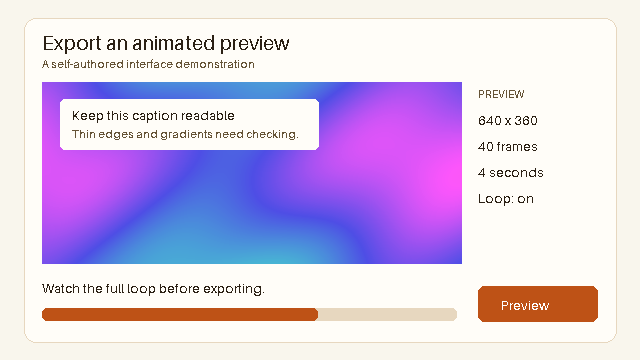
Dimensions: 640 × 360px
Images: 40 · Durée: 4 secondes
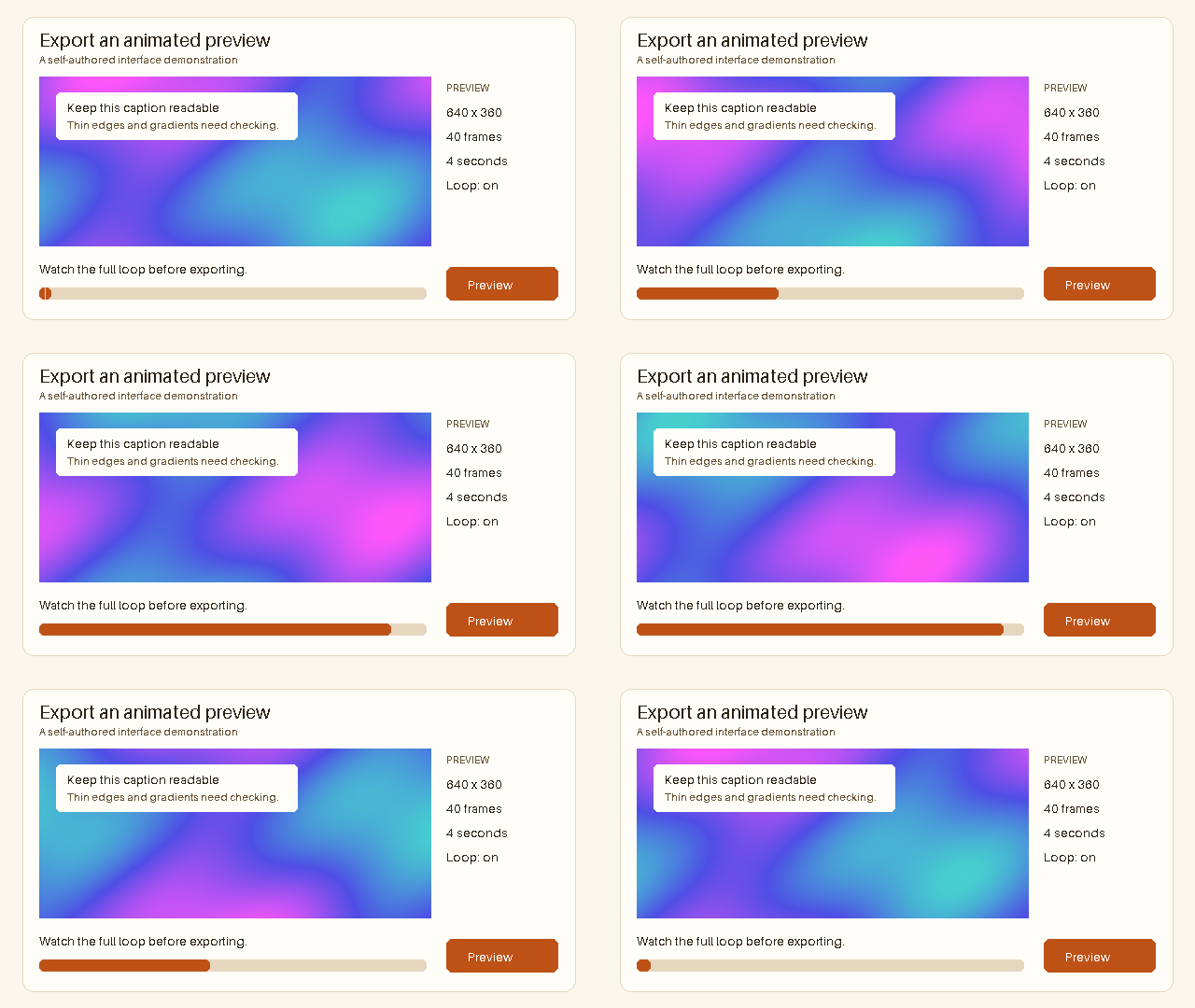
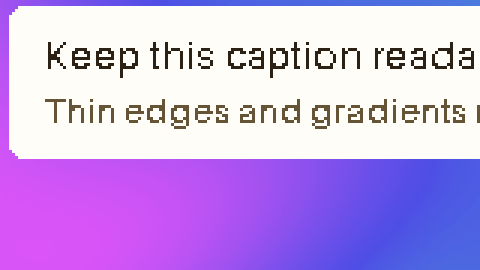
Examiner le détail
Original
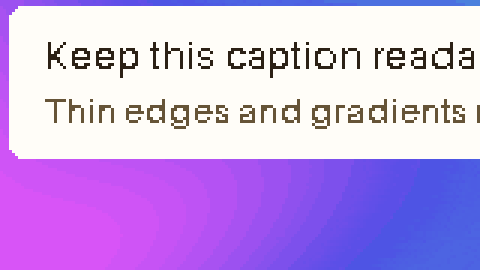
Objectif: 100 KB
Original · 1 141 589 Octets
Résultat · 363 491 Octets
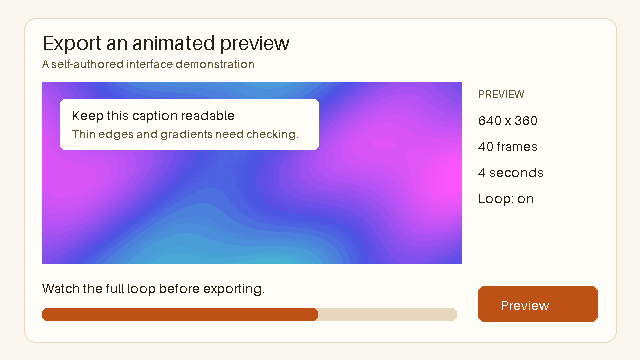
Dimensions: 640 × 360px
Images: 40 · Durée: 4 secondes
Réglages appliqués: 64 Nombre maximal de couleurs · Niveau de compression avec perte 200
Examiner le détail
Original
Résultat
Pourquoi un GIF sous 100 Ko peut-il encore échouer ?
La taille et le nombre d’images mesurent des choses différentes. Trois secondes à 20 images par seconde donnent 60 images, au-delà des 50 images autorisées pour un emoji. C’est un calcul illustratif, pas une estimation des octets compressés.
Le compresseur conserve les images de la source. Retirez un passage inutile ou réexportez avec moins d’images, puis vérifiez le nombre réel. L’animation raccourcie doit toujours montrer clairement l’action.
- Compter les images réelles du GIF
- Conserver le passage utile
- Vérifier un maximum de 50 images
- Compresser et tester l’ajout dans l’espace de travail
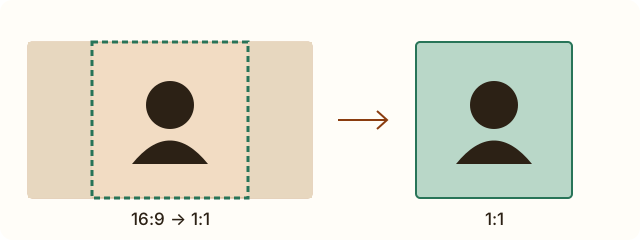
Comment adapter un GIF rectangulaire à un petit emoji ?
Recadrez un carré autour du sujet au lieu d’écraser le rectangle. Vérifiez toute l’animation : bras, tête ou autre détail important doivent rester dans la zone choisie.
Slack recommande un fond transparent. Le recadrage et la compression ne retirent pas automatiquement le fond. Vérifiez les contours sur le fond où l’emoji apparaîtra.
Pourquoi ne vois-je pas l’option pour ajouter un emoji ?
L’espace de travail peut limiter les personnes autorisées à ajouter des emojis. Un fichier plus petit ne change pas ces droits ; vérifiez votre accès ou contactez un administrateur.
Slack décrit l’ajout sur ordinateur et iOS ; cette opération n’est actuellement pas prise en charge sur Android. Suivez le parcours indiqué dans l’aide officielle.
Questions fréquentes
128 Ko sont-ils une limite pour tous les GIF de Slack ?
Non. Slack recommande des fichiers sous 128 Ko pour les emojis personnalisés. La recherche de GIF dans les messages et le partage de fichiers sont des usages distincts.
L’objectif de 100 Ko réduit-il le nombre d’images ?
Non. Il modifie l’encodage et éventuellement les détails de couleur tout en conservant les images et leur durée. Raccourcissez la source si un passage inutile ajoute trop d’images.
L’outil rend-il le fond transparent ?
Non. Préparez la transparence dans la source. Le recadrage change le rectangle sélectionné, pas la couleur du fond.
Un GIF carré est-il forcément accepté ?
Non. Vérifiez aussi les octets, le nombre d’images, la validité du GIF et les autorisations de l’espace de travail.