
投稿先に合わせて準備
プラットフォームの条件は変更される場合があります。圧縮目標は投稿上限ではありません。実際の出力と現在の投稿先の条件を確認してください。
| X(Twitter) | GIFのアップロード上限はモバイルとWebで異なります。
|
|---|
確認日:
使い方
- モバイルから投稿するのか、Xのウェブサイトから投稿するのかを確認し、その方法の上限を使います。
- 無料の1MB目標を選択した状態でGIFを追加します。
- 圧縮し、アニメーション全体の動き、文字、色の細部をプレビューします。
- 出力をダウンロードし、利用するアプリやウェブサイトから投稿します。拒否された場合は実際のファイルサイズを確認してください。
同じGIFなのに、パソコンからは投稿できてスマートフォンからはできないのはなぜですか?
通常の投稿でも、ウェブとモバイルでは容量の上限が異なります。ウェブの上限以下でも、モバイルの上限を超えている場合があります。実際に使う投稿方法の上限とファイルサイズを比較してください。
| 投稿方法 | 公式のGIF容量上限 | 確認のポイント |
|---|---|---|
| 通常のモバイル投稿 | 最大5MB。 | 添付する前に、ダウンロードしたファイルを確認します。 |
| 通常のウェブ投稿 | 最大15MB。 | この大きい上限をスマートフォンからの投稿に適用しないでください。 |
| Media StudioまたはAPI | 別の仕様があります。 | そのアップロード方法に対応するドキュメントを確認します。 |
実測した圧縮例
このツールと同じ圧縮エンジンで処理した自作のサンプルです。結果は元の内容によって変わり、お使いのファイルで同じ結果を保証するものではありません。
実測データ (JSON)| 目標 | 元のファイル | 実際のサイズ |
|---|---|---|
| 細部の多い操作説明 | 1,141,589 バイト | 1,141,589 バイト |
| 目標: 1000 KB | 1,141,589 バイト | 903,284 バイト目標以内 |
細部の多い操作説明
元のファイル · 1,141,589 バイト
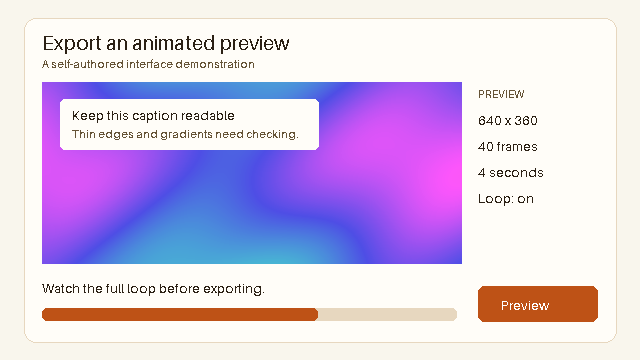
画像サイズ: 640 × 360px
フレーム数: 40 · 再生時間: 4 秒
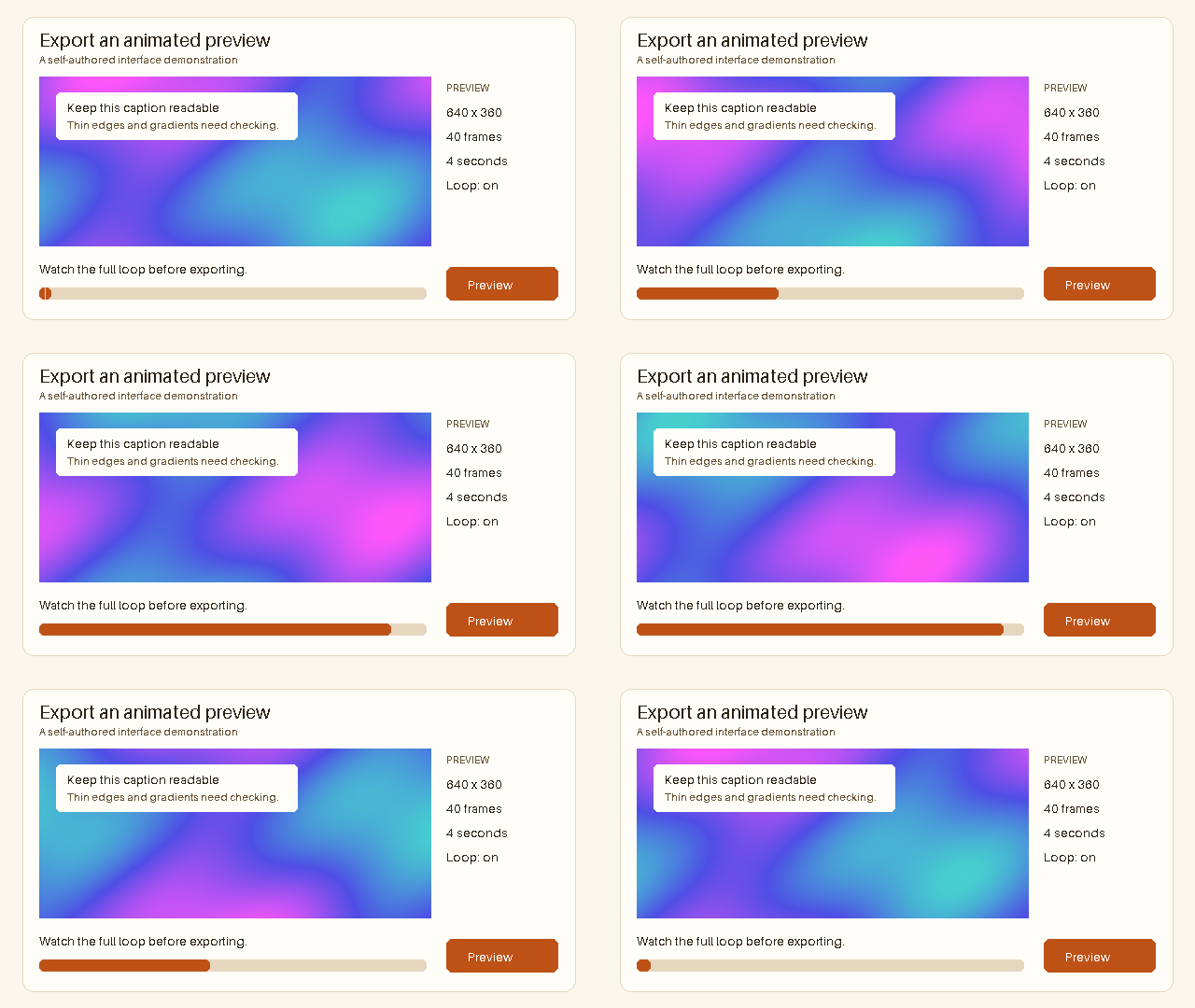
細部を比較
元のファイル
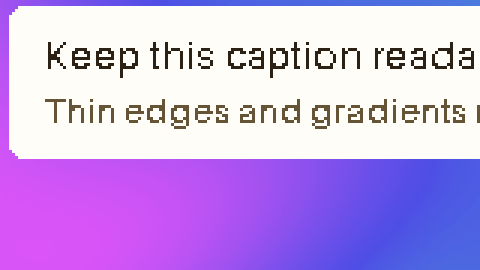
目標: 1000 KB
元のファイル · 1,141,589 バイト
出力 · 903,284 バイト
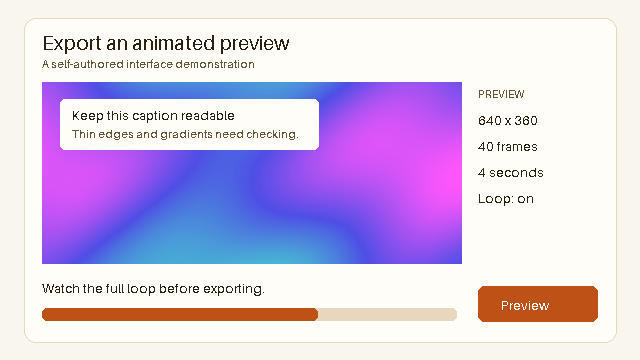
画像サイズ: 640 × 360px
フレーム数: 40 · 再生時間: 4 秒
適用した設定: 256 最大色数 · 非可逆圧縮レベル 20
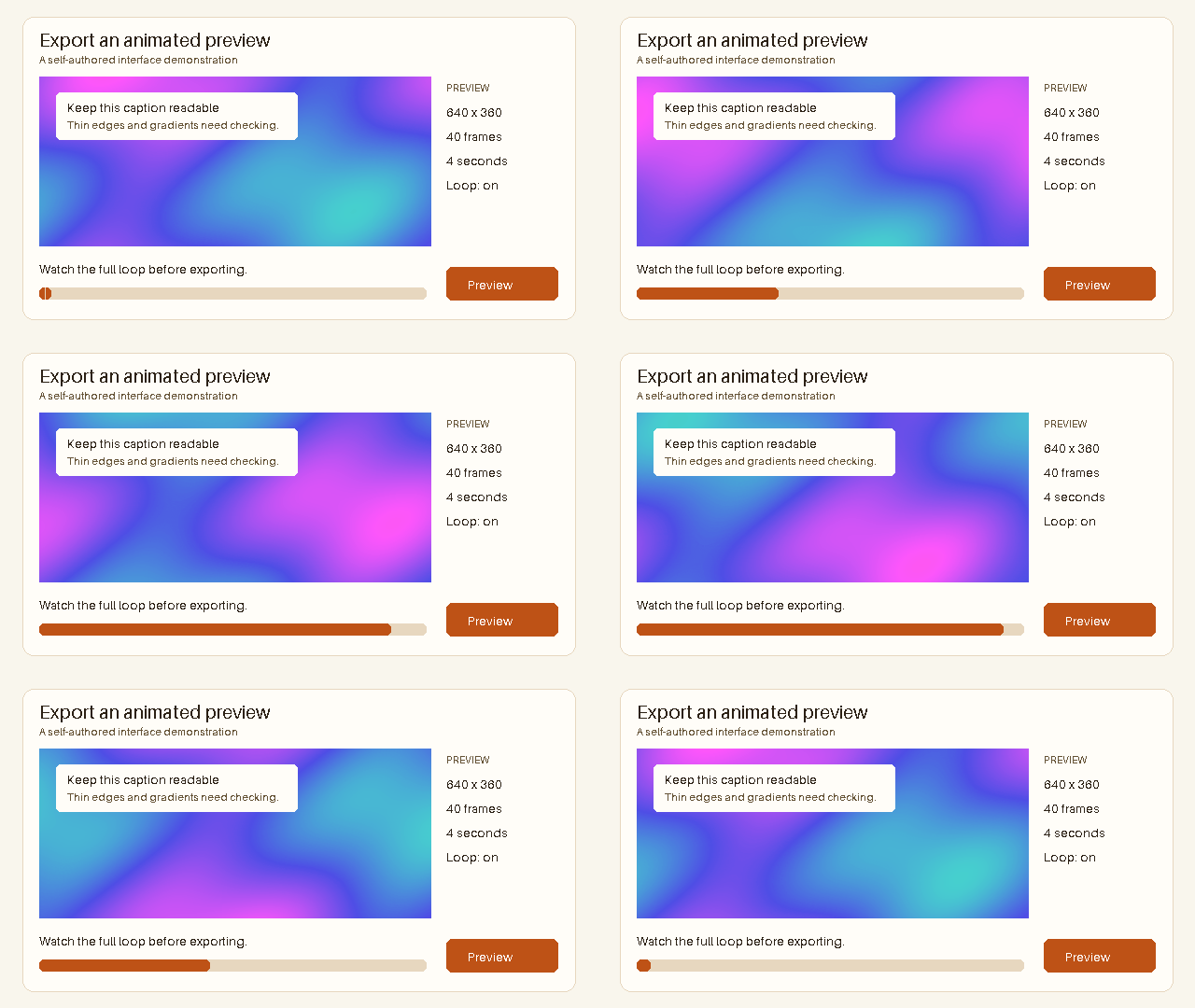
細部を比較
元のファイル
出力
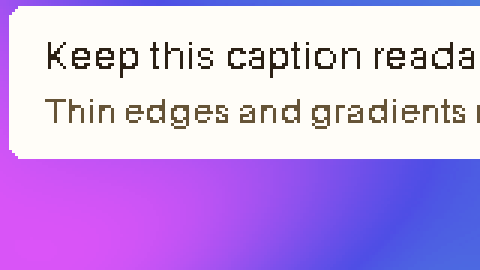
投稿したGIFが静止画に見えるのはなぜですか?
元のGIFが繰り返し再生されるか確認してください。Xのヘルプでは、1回だけ再生されてループしないGIFは静止画として表示されると説明しています。同じファイルを小さくしても、ループの動作は変わりません。
圧縮ツールは元ファイルのループ情報を維持します。また、静止画として処理された場合と、閲覧者の自動再生設定で止まっている場合は区別してください。手元のプレビューで動いても、ほかの人が使うアプリの動作までは制御できません。
| 確認項目 | 分かること | 対処方法 |
|---|---|---|
| 元ファイルを手元で再生する | 正常なアニメーションデータが含まれているか。 | 再生できない場合は完全なGIFを入手します。 |
| ループの動作を確認する | 繰り返さずに1回だけ再生されるか。 | 必要なら、ループする設定で書き出し直します。 |
| 投稿先の再生設定を確認する | アプリの設定によって再生が止まっているか。 | 実際に利用するアプリやウェブサイトで投稿を確認します。 |
リアクションの大事な部分を残すには?
厳しい容量目標を選ぶ前に、不要な前置きや余白を削除しましょう。使われていない背景を残すことより、表情や字幕がはっきり伝わることが大切です。
映像全体に細かな動きがある場合は、受け付けられる動画形式での投稿も検討できます。GIFからMP4への変換はProで利用できます。形式が変わるため、Xの動画用ルールを確認してください。
投稿前に何を確認すればよいですか?
実際のバイト数を読み、ループ全体を再生し、小さな字幕も閲覧時の大きさで確認してください。圧縮で目標に届かなかった場合は元ファイルを編集します。目標容量を緩めるのは、投稿先が許容する場合に限りましょう。
モバイル投稿、ウェブ投稿、Media Studio、APIによる自動アップロードに共通の上限があるとは考えないでください。使う方法に対応する公式ドキュメントを確認します。
よくある質問
Xでは1MBにする必要がありますか?
いいえ。このページでの圧縮開始目標です。通常のモバイル投稿とウェブ投稿には、それぞれ別のGIF容量上限があります。
圧縮すると、繰り返さないGIFもループしますか?
いいえ。圧縮ツールはループ動作を維持します。Xは、1回しか再生されないGIFを静止画として表示すると案内しています。
API連携でもウェブ投稿の上限を使えますか?
同じだと考えないでください。APIとMedia Studioの条件は、通常の投稿とは別に説明されています。
圧縮すれば必ず自動再生されますか?
いいえ。ファイルのループ情報や閲覧側の再生設定は、ファイルサイズとは別の条件です。