
投稿先に合わせて準備
プラットフォームの条件は変更される場合があります。圧縮目標は投稿上限ではありません。実際の出力と現在の投稿先の条件を確認してください。
| Slack | カスタム絵文字は小さなファイルと短いアニメーションが必要です。ファイルサイズだけでは判断できません。
|
|---|
確認日:
使い方
- GIFを選択するか、ツールにドラッグ&ドロップします。100KB目標があらかじめ選択されています。
- 圧縮し、出力サイズをアップロード先の上限と比較します。
- アニメーションをプレビューし、特に小さな文字、輪郭、動く細部を確認します。
- 結果をダウンロードします。目標に届かなかった場合は、表示される幅縮小での再試行を使うか、元のアニメーションを短くしてください。
100KBのGIFで何を優先して残す?
まず、ひとつの動作が分かることを優先します。点滅するアイコンや背景の単純な表情と、スクロールする操作説明では必要な情報量が異なります。小さな文字、グラデーション、画面全体の動きは容量を使います。
編集前に、見る人が何を認識できればよいか決めましょう。下の例は実ファイルで測定しています。目標未達の結果も、編集や上限の見直しが必要だと判断する材料になります。
| 残したいもの | 先に試すこと | 編集後の確認 |
|---|---|---|
| 被写体や表情 | 画像全体を縮める前に不要な余白を切り抜く。 | 実際の表示サイズで顔や記号が分かる。 |
| 小さな文字 | 必要な操作部分を切り抜き、読む時間を残す。 | 拡大しなくても文字を読める。 |
| 動き | 前置きや繰り返しを短縮する。 | 開始と終了が自然につながり、動作が伝わる。 |
実測した圧縮例
このツールと同じ圧縮エンジンで処理した自作のサンプルです。結果は元の内容によって変わり、お使いのファイルで同じ結果を保証するものではありません。
実測データ (JSON)| 目標 | 元のファイル | 実際のサイズ |
|---|---|---|
| 細部の多い操作説明 | 1,141,589 バイト | 1,141,589 バイト |
| 目標: 100 KB | 1,141,589 バイト | 363,491 バイト目標を超過 |
細部の多い操作説明
元のファイル · 1,141,589 バイト
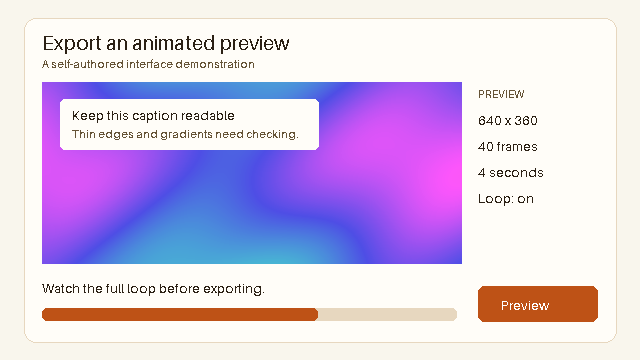
画像サイズ: 640 × 360px
フレーム数: 40 · 再生時間: 4 秒
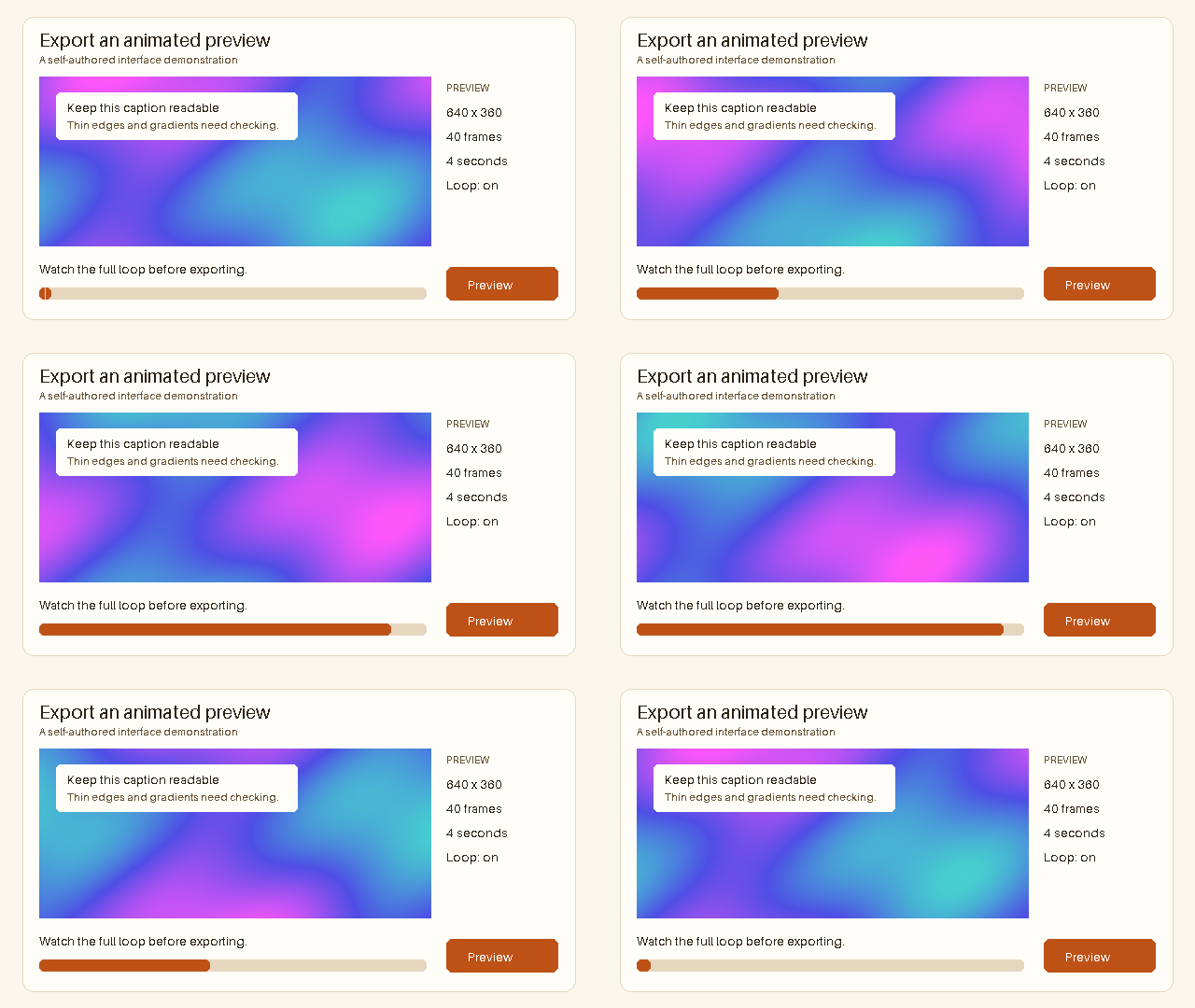
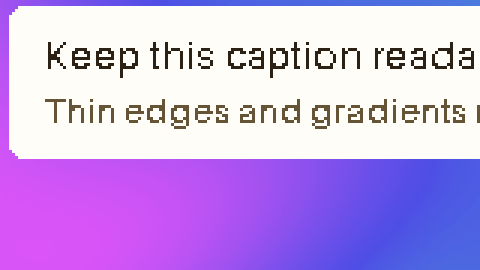
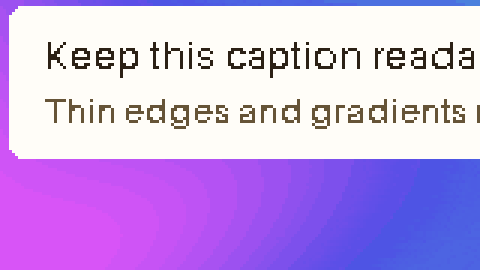
細部を比較
元のファイル
目標: 100 KB
元のファイル · 1,141,589 バイト
出力 · 363,491 バイト
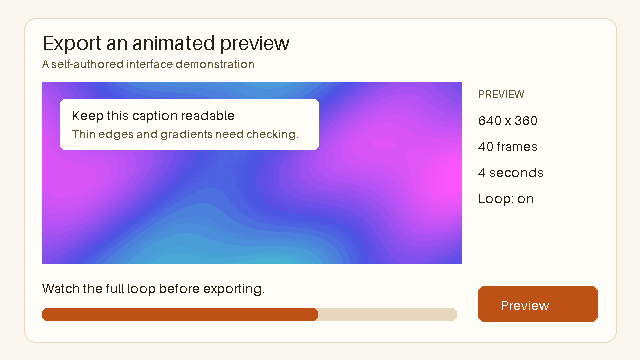
画像サイズ: 640 × 360px
フレーム数: 40 · 再生時間: 4 秒
適用した設定: 64 最大色数 · 非可逆圧縮レベル 200
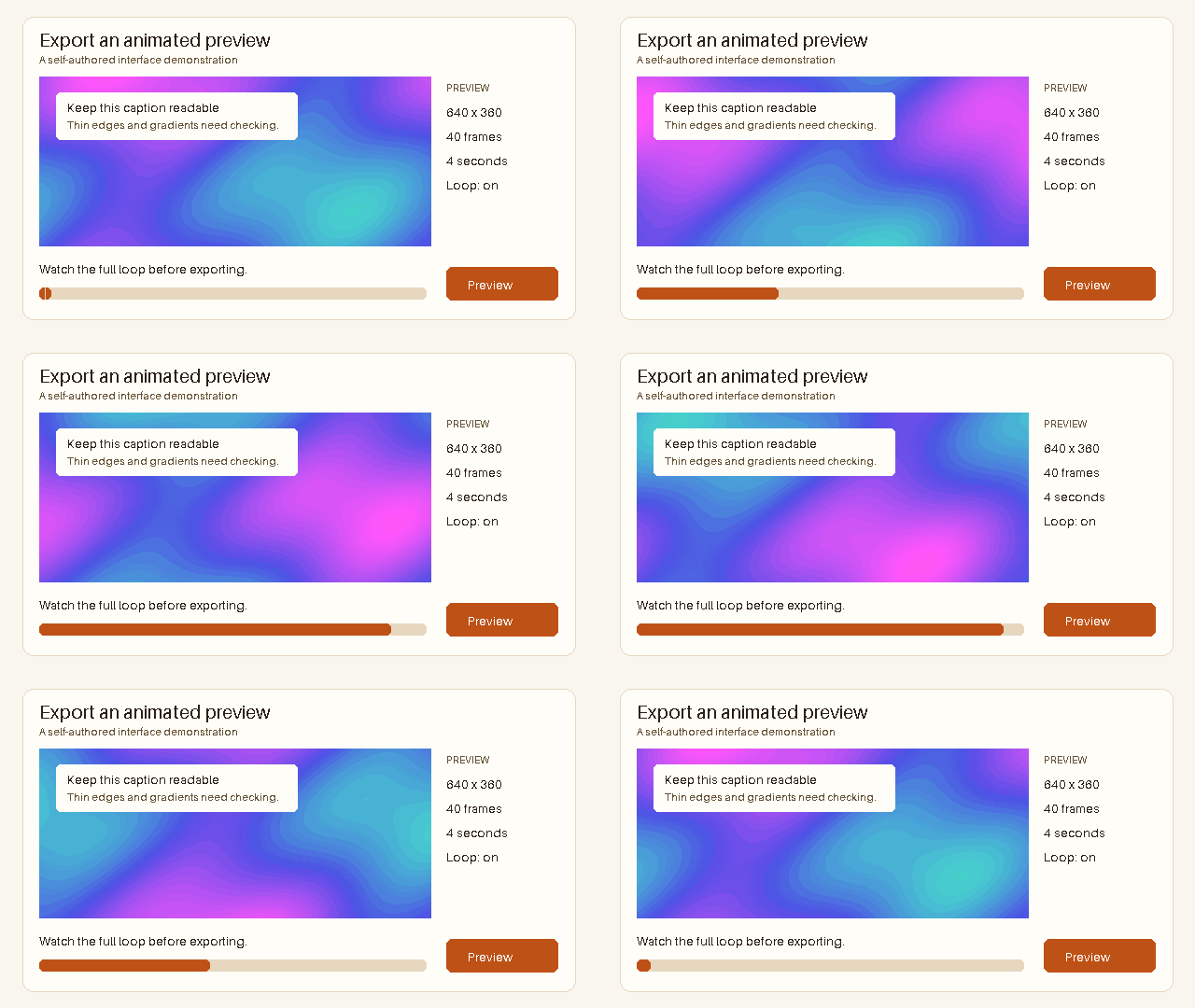
細部を比較
元のファイル
出力
100KBに収まらない場合は?
実際の出力バイト数を確認してください。100KBの選択は圧縮の目標を指定するもので、収めるために自動でフレームや秒数を削除するものではありません。
余白があるなら切り抜き、同じ動きの繰り返しなら短縮します。画像サイズを下げるのは、小さくしても内容が伝わる場合にしましょう。結果画面の幅80%で再試行も、この取捨選択を明示的に行う方法です。
- 元のファイルを保存
- 不要な内容だけ切り抜き・短縮
- 編集したGIFを100KB目標で圧縮
- バイト数とループ全体を確認
100KB未満ならSlackで使える?
いいえ。Slackのカスタム絵文字では128KB未満、正方形、透明背景が推奨され、GIFは最大50フレームとされています。ワークスペースの権限も別の条件です。
例えば3秒を一定の20fpsで書き出すと60フレームになります。これはフレーム数の計算例であり、ファイルサイズの実測予測ではありません。バイト数を減らしても余分なフレームはなくなりません。
結果をどう確認すればよい?
ここでの100KBは100,000バイトです。利用先が「未満」と「以下」のどちらを指定しているかも確認します。丸められた表示だけに頼らず、厳しい上限には余裕を残してください。
実際に使う大きさでループ全体を見て、細い輪郭、文字、透明な縁を確認します。ローカルGIFの内容はブラウザーで処理されます。無料プランは1回3ファイル、各10MBまでです。
よくある質問
すべてのGIFを100KB未満にできる?
いいえ。長い映像や複雑な映像は目標を超えることがあります。実際のバイト数を見て、編集するか上限を大きくするか判断してください。
100KB目標は無料?
はい。固定サイズのプリセットは無料です。Proでは任意の目標値と、より大きなブラウザー処理上限を利用できます。
画像や動画からGIFも作れる?
このページは既存GIFを圧縮します。画像から作る場合は別の「画像をGIFに変換」を、動画から作る場合はProの「動画をGIFに変換」を使えます。
もう一度圧縮するとフレームが減る?
いいえ。圧縮はフレームとタイミングを保持します。短くするには先にGIFトリミングを使い、その結果を圧縮してください。