
어떤 작업이 무손실이고, 어떤 작업이 내용을 바꾸나요?
무손실 저장 최적화는 화면에 표시되는 애니메이션을 그대로 유지하면서 더 적은 바이트로 표현하는 것을 목표로 합니다. 색상 수 줄이기, 크기 조절, 화면 자르기, 시간 구간 자르기는 각각 다른 것을 바꿉니다. 이를 모두 같은 무손실 압축으로 설명할 수는 없습니다.
압축기는 프레임과 재생 타이밍을 유지하지만, 목표 용량에 맞추는 과정에서 색상 디테일이 달라질 수 있습니다. 애니메이션 구조를 보존한다는 것이 모든 픽셀을 그대로 보존한다는 뜻은 아닙니다.
| 작업 | 달라지는 부분 | 확인할 것 |
|---|---|---|
| 저장 최적화 | 같은 애니메이션을 인코딩하는 방식입니다. | 디코딩된 화면과 애니메이션 메타데이터를 확인하세요. |
| 색상 수 줄이기 또는 손실 설정 | 색상과 미세한 디테일입니다. | 그라데이션, 글자, 얇은 경계를 확인하세요. |
| 크기 조절 | 이미지의 가로·세로 크기와 픽셀 디테일입니다. | 최종 표시 크기에서 글자가 읽히는지 확인하세요. |
| 화면 자르기 | 화면에 보이는 영역입니다. | 필요한 맥락이나 움직이는 피사체가 잘리지 않았는지 확인하세요. |
| 시간 구간 자르기 | 타임라인입니다. | 동작과 설명이 완전하게 남아 있는지 확인하세요. |
실측 압축 예시
이 도구와 같은 압축 엔진으로 처리한 자체 제작 예시입니다. 결과는 원본 내용에 따라 달라지며, 사용자의 파일에서 같은 결과를 보장하지 않습니다.
실측 데이터 (JSON)| 목표 | 원본 | 실제 크기 |
|---|---|---|
| 작은 화면 조작 애니메이션 | 5,938 바이트 | 4,666 바이트 |
| 움직이는 그라데이션 | 393,536 바이트 | 377,182 바이트 |
| 목표: 256 KB | 1,141,589 바이트 | 363,491 바이트목표 초과 |
| 목표: 1000 KB | 1,141,589 바이트 | 903,284 바이트목표 충족 |
| 자르고 길이를 줄인 사용 안내 · 목표: 1000 KB | 560,904 바이트 | 531,027 바이트목표 충족 |
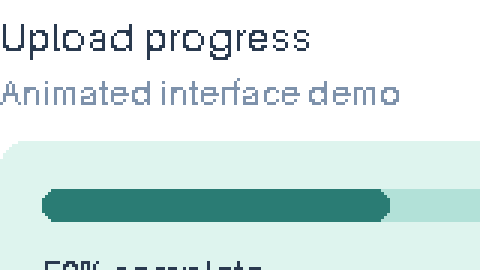
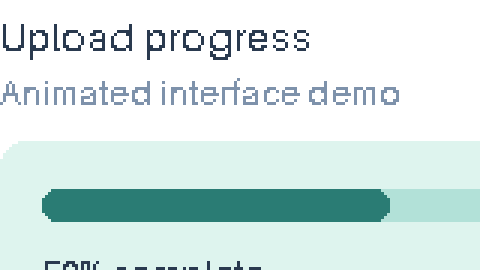
작은 화면 조작 애니메이션
원본 · 5,938 바이트
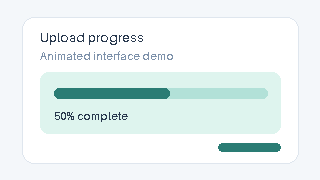
출력 · 4,666 바이트
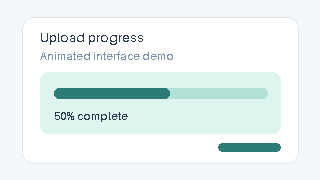
이미지 크기: 320 × 180px
프레임 수: 16 · 재생 시간: 1.6 초
적용한 설정: 256 최대 색상 수 · 손실 압축 수준 0
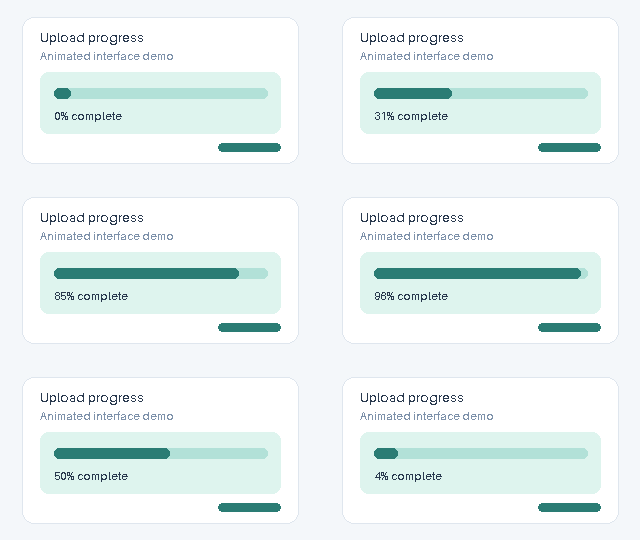
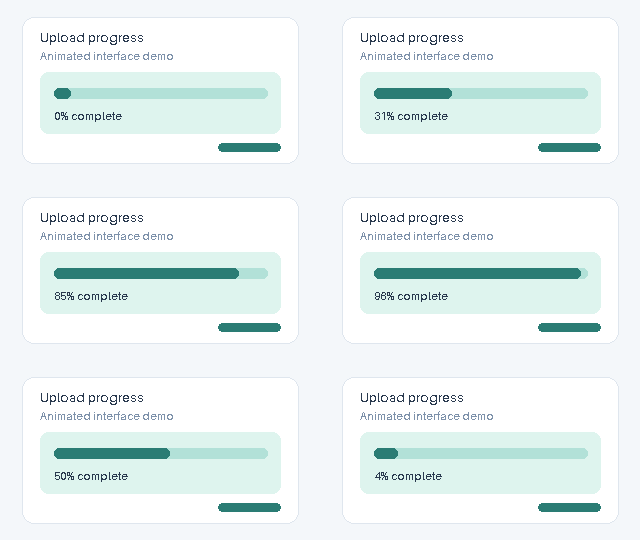
세부 비교
원본
출력
움직이는 그라데이션
원본 · 393,536 바이트

출력 · 377,182 바이트

이미지 크기: 320 × 180px
프레임 수: 16 · 재생 시간: 1.6 초
적용한 설정: 256 최대 색상 수 · 손실 압축 수준 0


세부 비교
원본

출력

목표: 256 KB
원본 · 1,141,589 바이트
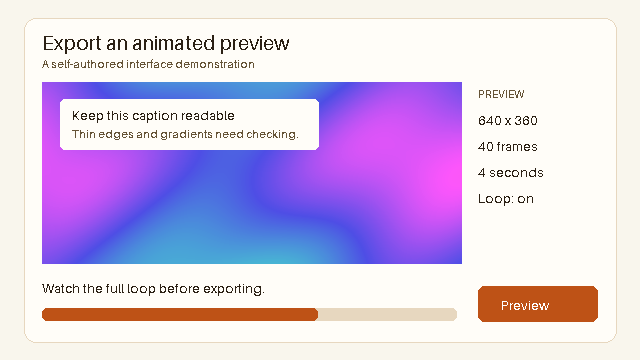
출력 · 363,491 바이트
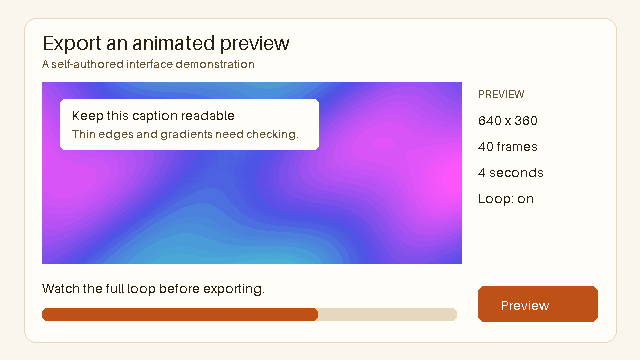
이미지 크기: 640 × 360px
프레임 수: 40 · 재생 시간: 4 초
적용한 설정: 64 최대 색상 수 · 손실 압축 수준 200
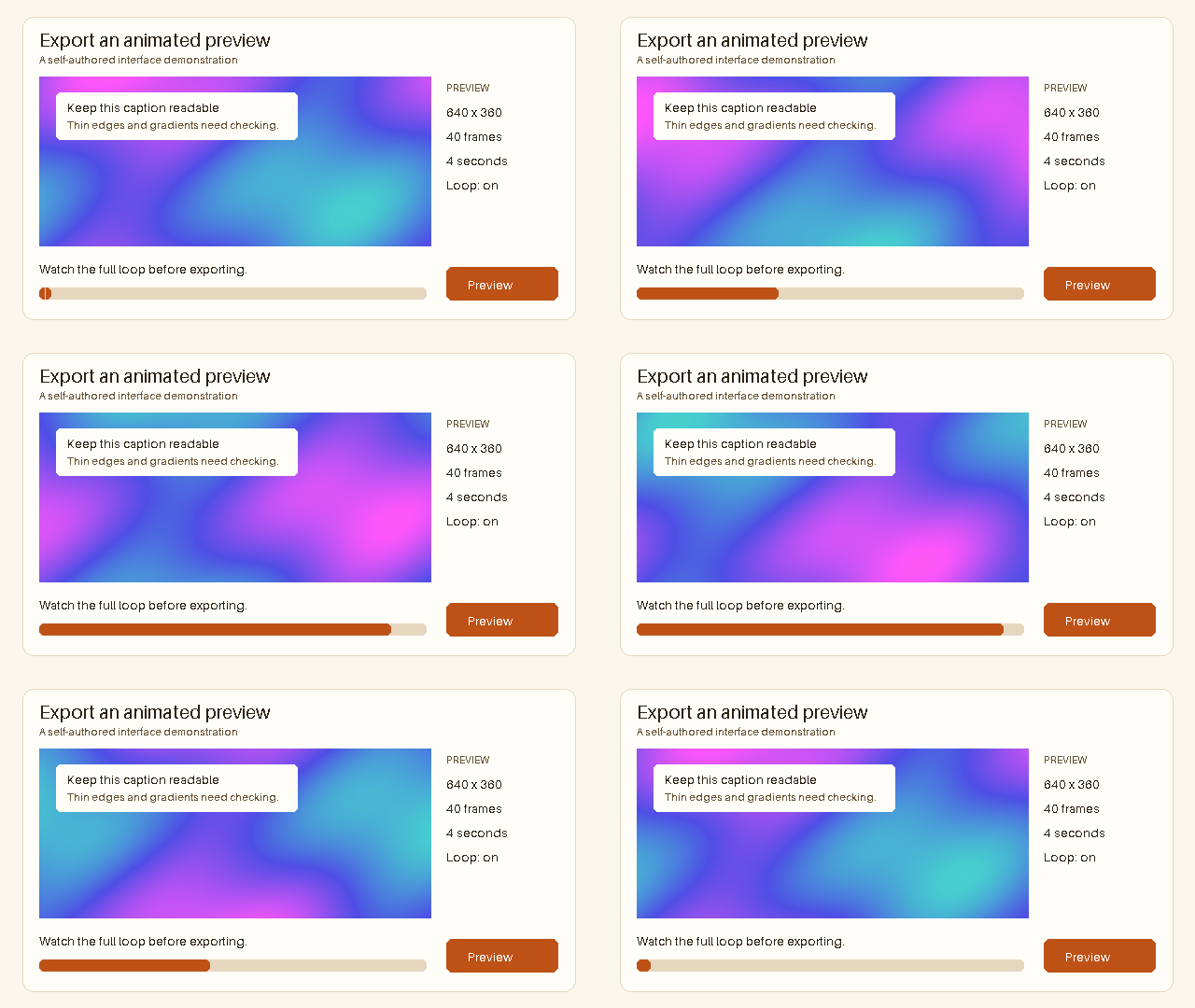
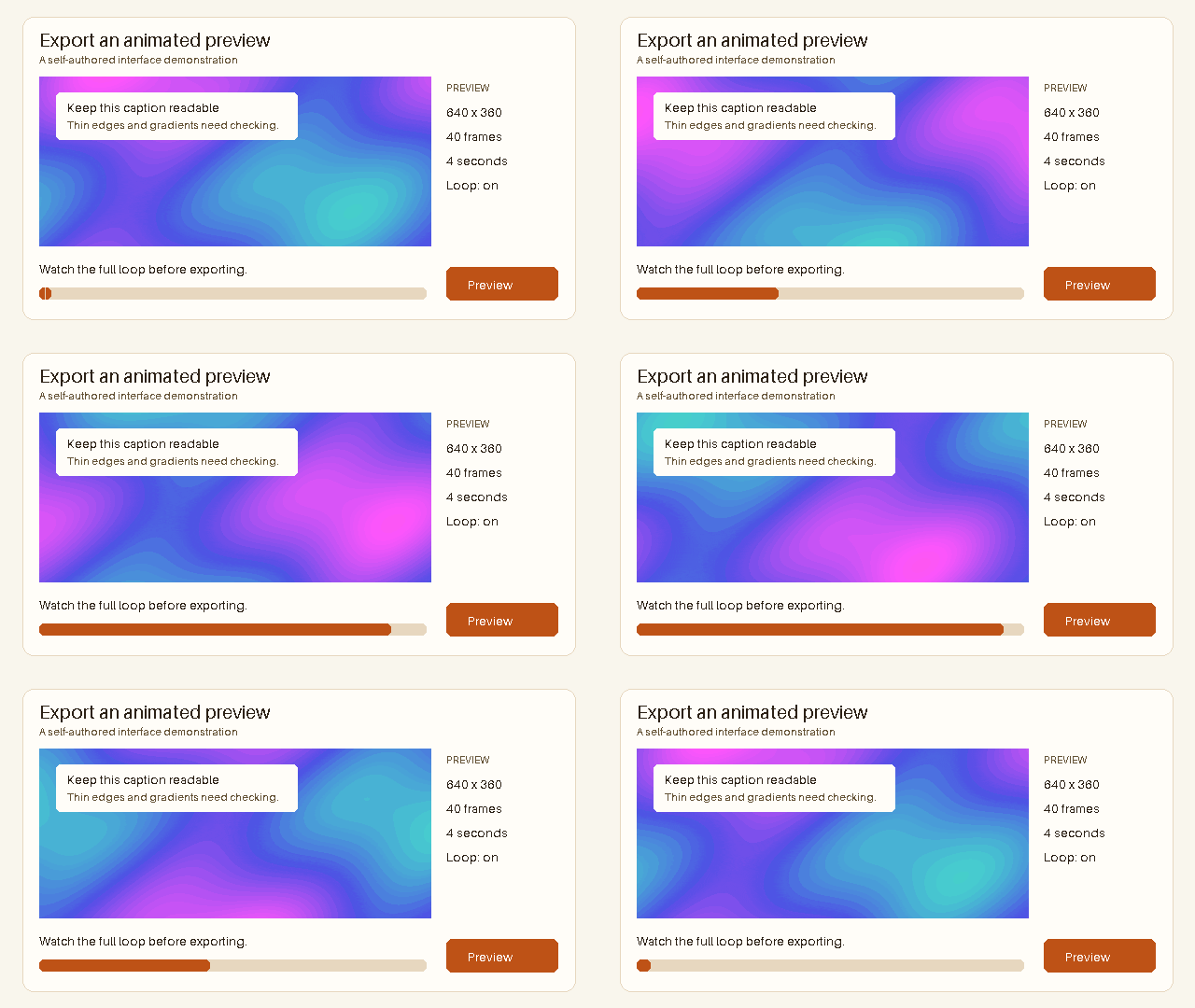
세부 비교
원본
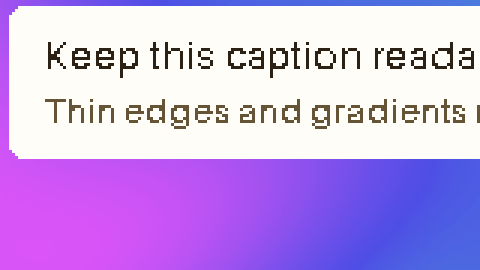
출력
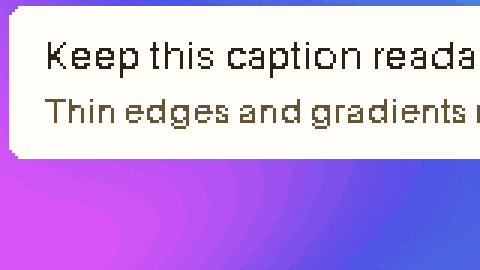
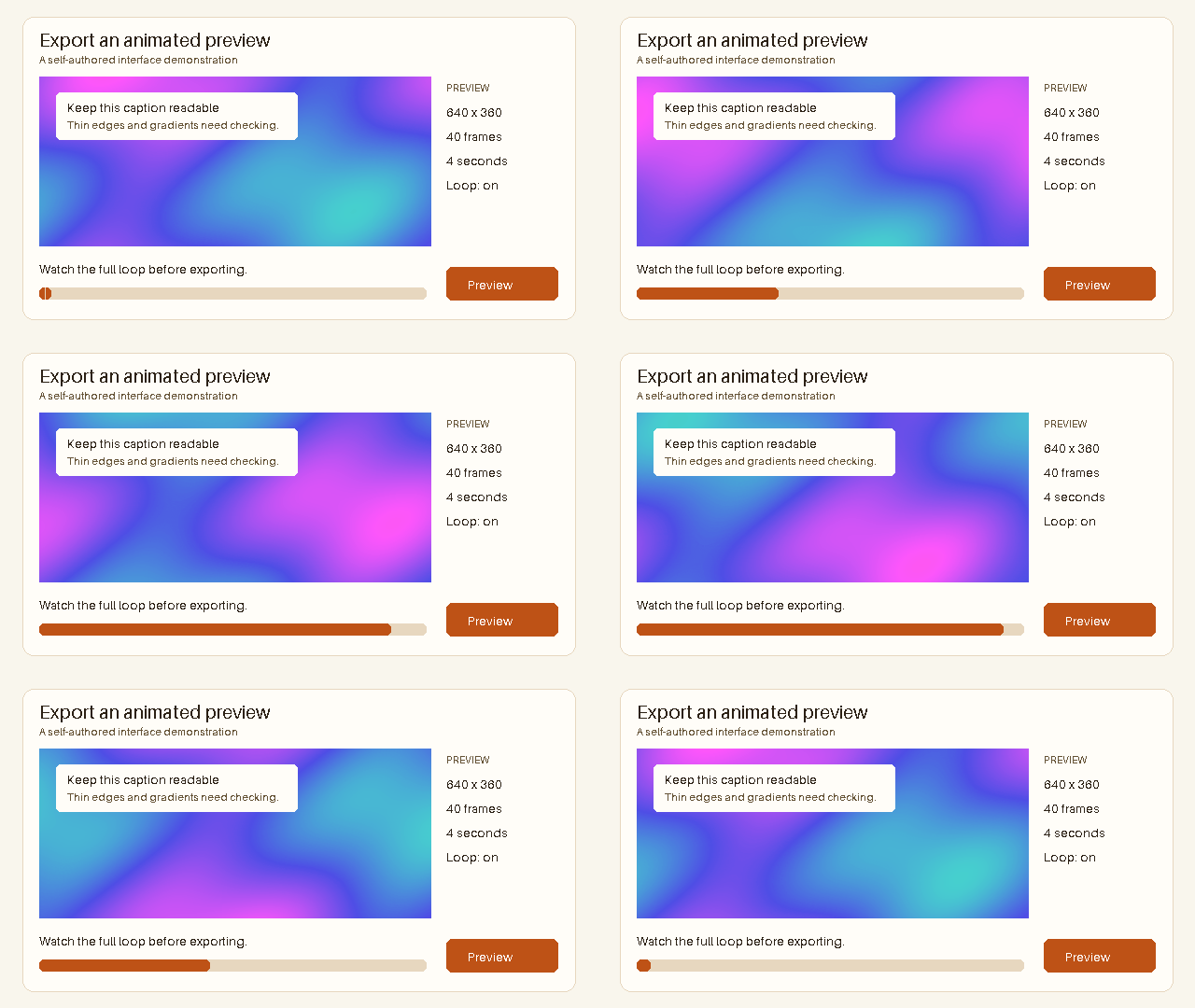
목표: 1000 KB
원본 · 1,141,589 바이트
출력 · 903,284 바이트
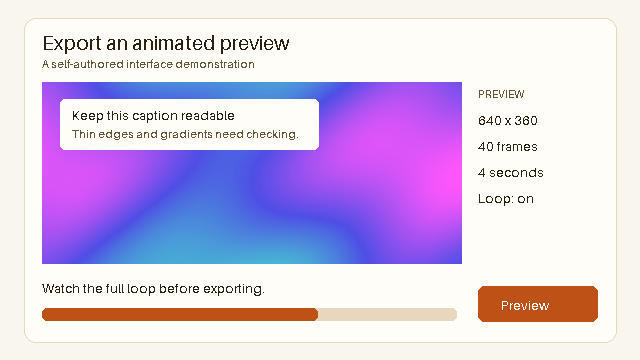
이미지 크기: 640 × 360px
프레임 수: 40 · 재생 시간: 4 초
적용한 설정: 256 최대 색상 수 · 손실 압축 수준 20
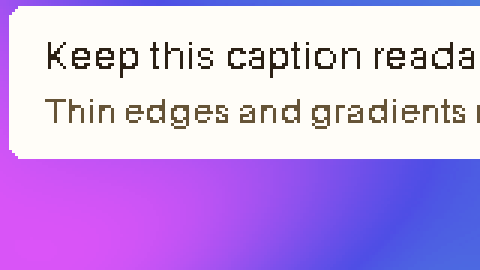
세부 비교
원본
출력
자르고 길이를 줄인 사용 안내 · 목표: 1000 KB
편집한 원본 · 560,904 바이트
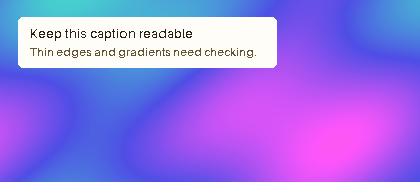
출력 · 531,027 바이트
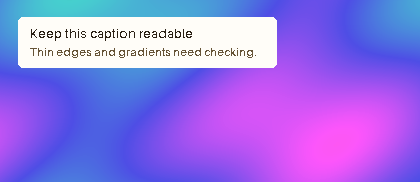
이미지 크기: 420 × 182px
프레임 수: 20 · 재생 시간: 2 초
적용한 설정: 256 최대 색상 수 · 손실 압축 수준 0
편집한 원본: 640 × 360px · 40 프레임 수 · 4 초 → 420 × 182px · 20 프레임 수 · 2 초
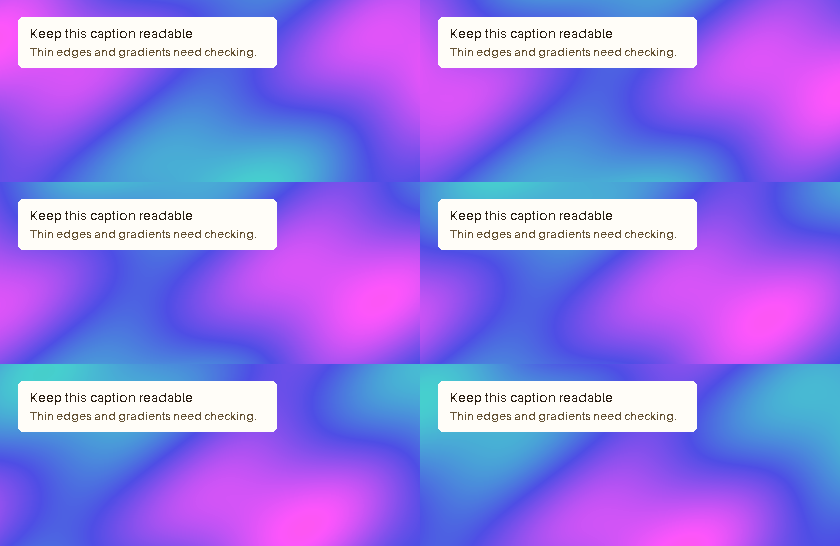
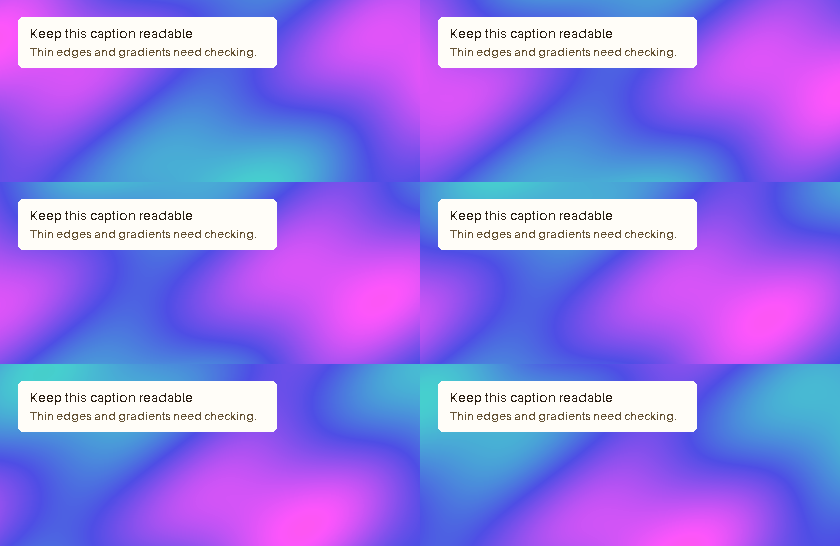
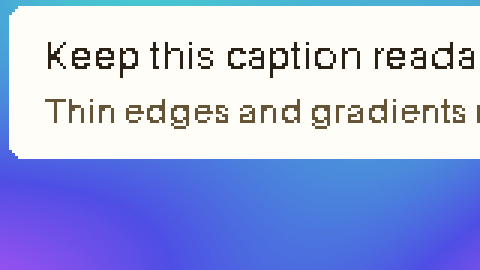
세부 비교
원본
출력
다운로드할 수 있는 예제에서는 무엇을 확인할 수 있나요?
단순한 인터페이스 예제와 움직이는 그라데이션 예제는 가로·세로 크기, 프레임 수, 재생 시간이 같지만 압축되는 정도가 다릅니다. 원본과 결과 파일을 모두 제공하므로 직접 확인할 수 있습니다.
디테일이 많은 튜토리얼 예제에서는 더 까다로운 목표 용량을 비교하며, 원본을 편집한 경우도 명확히 구분합니다. 표시된 설정과 이미지 크기를 보고 변화의 원인을 판단하세요. 다른 GIF에서도 같은 용량 감소가 나온다는 보장은 아닙니다.
화질 손상은 어디를 보면 알 수 있나요?
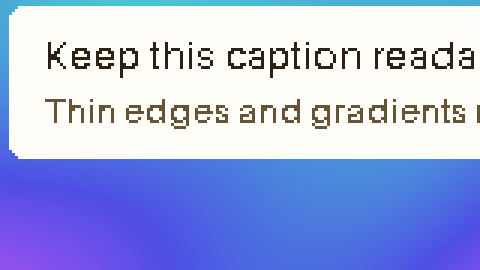
먼저 같은 프레임을 실제 표시할 크기로 비교한 뒤, 확대된 부분 미리보기를 확인하세요. 확대하면 변화가 생긴 위치를 찾기 쉽지만, 글자와 피사체가 제대로 보이는지는 최종 표시 크기로 판단해야 합니다.
전체 반복 재생도 확인하세요. 움직이는 경계와 색상 변화에서는 한 장의 정지 화면으로 놓치기 쉬운 손상이 드러날 수 있습니다. GIF가 실제로 표시될 배경 위에서 투명 영역도 살펴보세요.
| 영역 | 확인할 질문 | 대응 방법 |
|---|---|---|
| 작은 글자 | 추측하지 않고 글자 전체를 읽을 수 있나요? | 가로·세로 크기를 유지하거나, 크기를 줄이기 전에 불필요한 주변 영역을 더 잘라내세요. |
| 그라데이션 | 새로 생긴 색상 띠가 눈에 거슬리나요? | 더 약한 설정이나 더 큰 목표 용량을 사용하세요. |
| 투명한 경계 | 실제 표시할 배경에서 윤곽선이 깔끔한가요? | 원본의 경계를 확인하고 결과와 비교하세요. |
| 움직임 | 중요한 동작을 쉽게 따라갈 수 있나요? | 전체 반복 재생과 원본 편집 내용을 확인하세요. |
강한 압축보다 화면이나 시간 구간을 자르는 편이 좋은 때는 언제인가요?
원본에 필요 없는 여백이나 반복되는 대기 구간이 있다면 먼저 제거하세요. 편집한 예제에는 짧아진 재생 시간과 달라진 이미지 크기를 표시하여, 원본을 그대로 압축한 결과와 혼동하지 않도록 했습니다.
모든 부분이 필요하다면 허용 범위 안에서 목표 용량을 높이세요. 업로드할 곳에서 다른 형식을 지원한다면, 전달력이 떨어질 때까지 GIF를 압축하기보다 애니메이션 WebP를 비교하거나 Pro의 GIF to MP4를 사용하세요.
최종 버전은 어떻게 고르면 되나요?
필요한 내용을 전달하면서 업로드 요건도 충족하는 가장 작은 버전을 고르세요. 설명용 글자나 얼굴 표정이 충분히 선명한지는 모든 파일에 통하는 하나의 화질 점수로 결정할 수 없습니다.
원본을 보관하고 그 원본에서 만든 여러 결과를 비교한 뒤, 실제 사용할 곳에서 테스트하세요. 컴퓨터에서 정상 재생되는 파일도 대상 서비스의 표시·재생 방식에 영향을 받을 수 있습니다.