
Comprimir para uma plataforma
Os limites podem mudar ou variar conforme a conta. Confira também o aviso exibido pela plataforma.
| Gmail | Nas contas pessoais do Gmail, o limite vale para o total anexado a uma mensagem.
|
|---|
Verificado em:
Como comprimir seu GIF
- Confira o limite de anexos da sua conta do Gmail e some os outros arquivos da mensagem.
- Adicione o GIF à ferramenta com a meta de 1 MB selecionada.
- Comprima, veja o resultado e confira seu tamanho real.
- Baixe o GIF, adicione-o à mensagem e envie um teste se a reprodução ou a aparência no corpo do e-mail for importante.
O GIF deve ficar no corpo, como anexo ou em um link do Drive?
Escolha a forma de envio conforme o que o destinatário precisa fazer. Uma demonstração no corpo deve ficar perto da frase que explica; o anexo é prático quando a pessoa precisa do arquivo original. Um link do Drive exige uma decisão separada sobre acesso e compartilhamento.
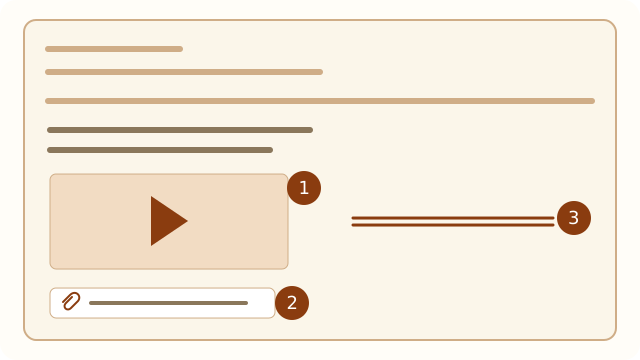
| Forma de envio | Quando é útil | O que conferir antes de enviar |
|---|---|---|
| Imagem no corpo da mensagem | Uma explicação curta ou indicação visual. | Visualizar a mensagem e manter a informação essencial em texto legível. |
| Arquivo anexo | Permitir que o destinatário baixe o GIF. | Somar seu tamanho ao dos outros anexos. |
| Link do Google Drive | Um arquivo que excede o limite de anexos. | Conferir se o destinatário pode acessar o arquivo do link. |
Exemplos medidos
Exemplos criados por nós e processados com o mesmo mecanismo de compressão desta ferramenta. O resultado depende do arquivo de origem; não é uma promessa para os seus arquivos.
Dados das medições (JSON)| Meta | Original | Tamanho real |
|---|---|---|
| Meta: 1000 KB | 1.141.589 Bytes | 903.284 BytesMeta atingida |
| Tutorial recortado e encurtado · Meta: 1000 KB | 560.904 Bytes | 531.027 BytesMeta atingida |
Meta: 1000 KB
Original · 1.141.589 Bytes
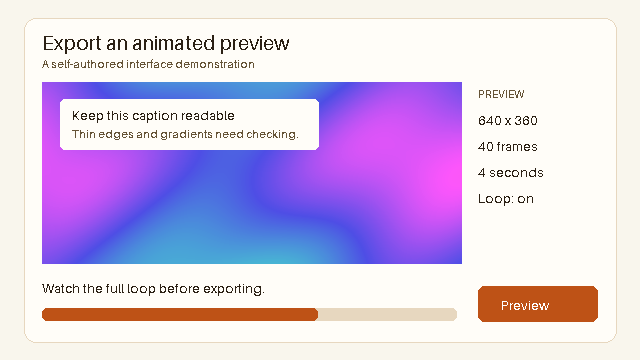
Resultado · 903.284 Bytes
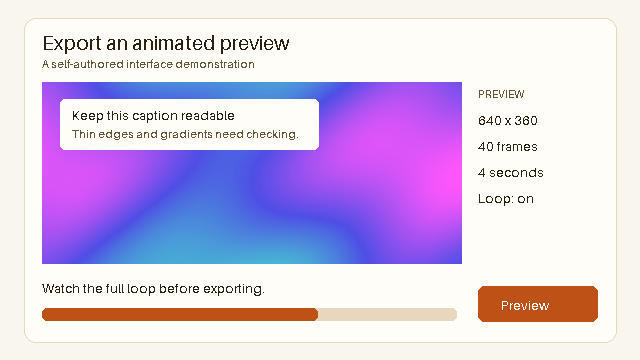
Dimensões: 640 × 360px
Quadros: 40 · Duração: 4 segundos
Configurações aplicadas: 256 Máximo de cores · Nível de perda 20
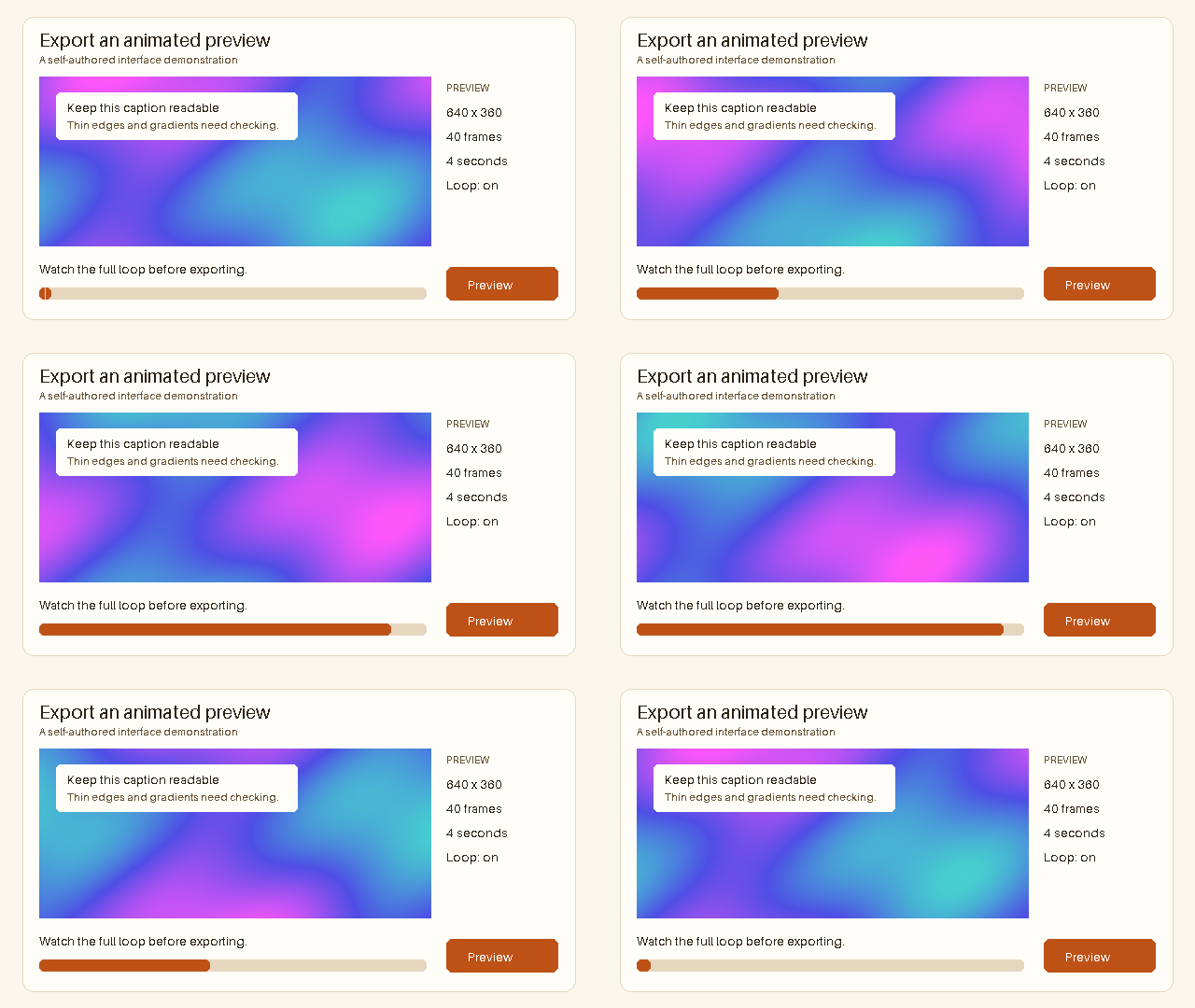
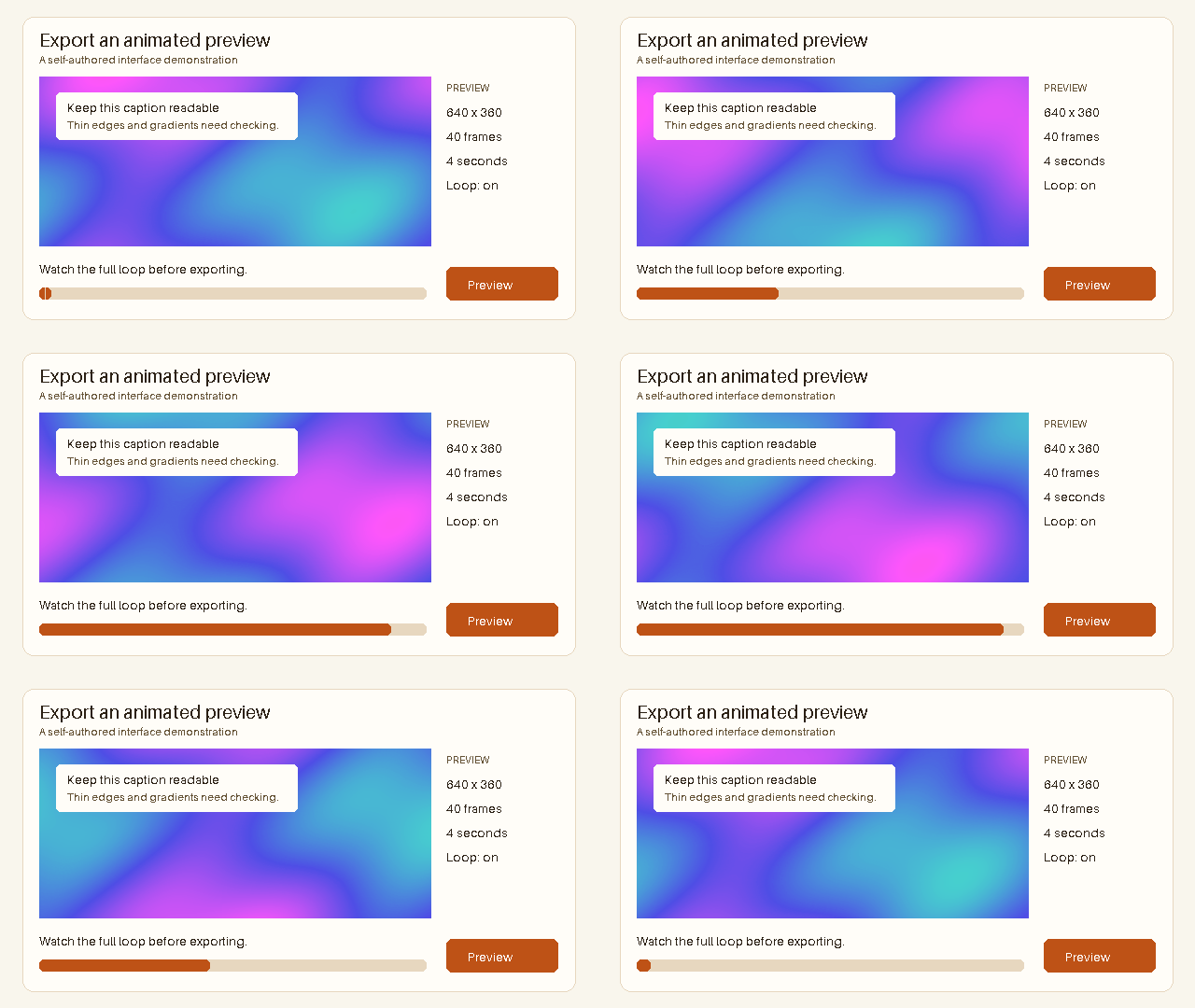
Examinar detalhe
Original
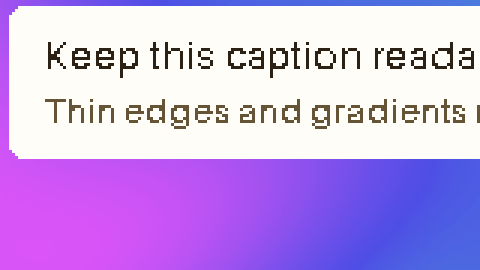
Resultado
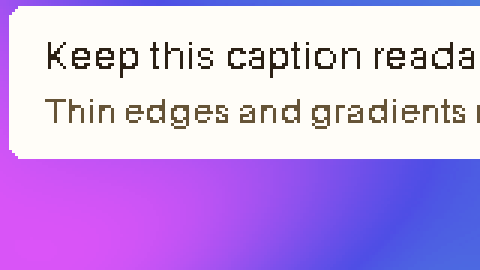
Tutorial recortado e encurtado · Meta: 1000 KB
Fonte editada · 560.904 Bytes
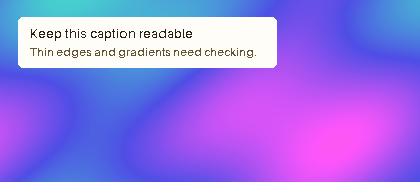
Resultado · 531.027 Bytes
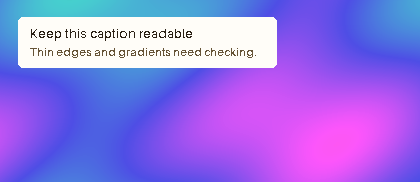
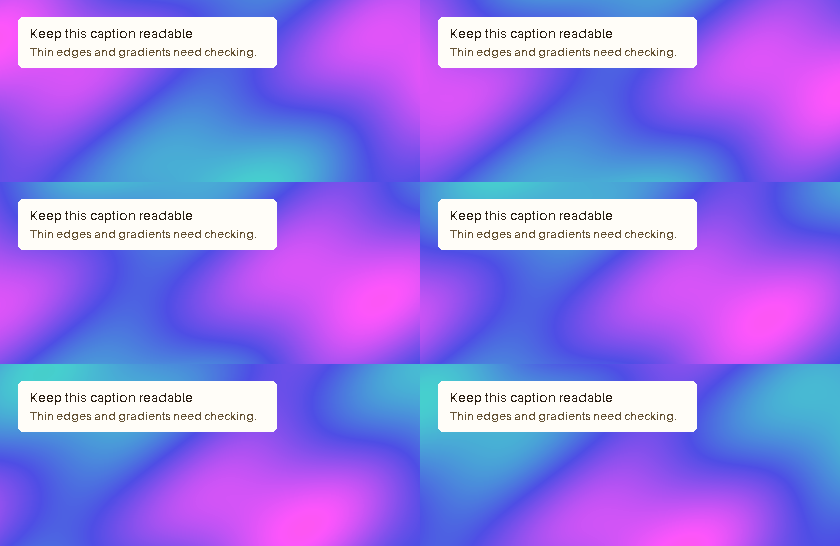
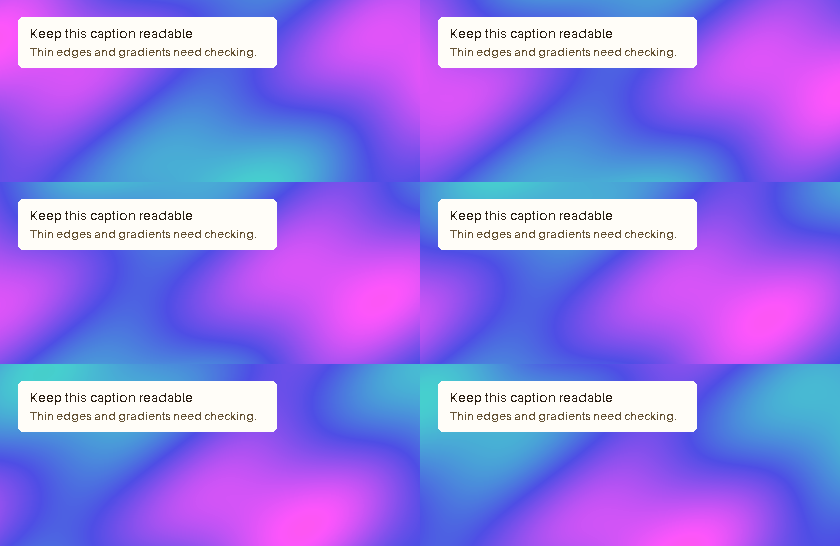
Dimensões: 420 × 182px
Quadros: 20 · Duração: 2 segundos
Configurações aplicadas: 256 Máximo de cores · Nível de perda 0
Fonte editada: 640 × 360px · 40 Quadros · 4 segundos → 420 × 182px · 20 Quadros · 2 segundos
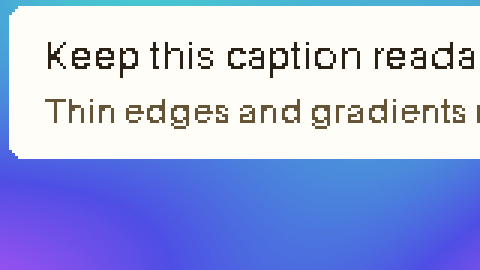
Examinar detalhe
Original
Resultado
Quanto espaço sobra quando anexo outros arquivos?
No Gmail pessoal, some todos os anexos. No exemplo abaixo, um PDF de 12 MB, um GIF de 2 MB e 1 MB de outros arquivos totalizam 15 MB. São valores ilustrativos, não um teste de compressão nem uma promessa de entrega.
Um GIF menor pode ajudar, mas um PDF grande demais ou outro anexo ainda pode ultrapassar o limite da mensagem. No Workspace, os limites podem ser definidos pelo administrador.
PDF12 MB
GIF2 MB
Outros anexos1 MB
Por que o Gmail transformou meu anexo em um link?
O Gmail usa um link do Google Drive quando os anexos excedem o limite aplicável. Isso muda a forma de obter o arquivo; não comprova que o GIF foi comprimido.
Se um anexo direto for necessário, reduza o tamanho total ou envie apenas os arquivos necessários nessa mensagem. Se um link servir, confira o acesso antes de enviar.
Como tornar o GIF útil mesmo sem animação no e-mail?
Escreva a mensagem essencial no texto normal do e-mail e faça o primeiro quadro ser compreensível. O destinatário pode ver uma prévia estática ou ter o carregamento de imagens restrito. O movimento deve acrescentar contexto, não conter a única instrução.
Em um tutorial, recorte o espaço irrelevante e remova pausas longas antes de comprimir. Confira as letras e o ciclo inteiro na largura prevista para o e-mail e teste a mensagem nos clientes usados pelos destinatários.
Perguntas frequentes
1 MB é o limite de anexos do Gmail?
Não. É uma meta sugerida para o GIF. O Gmail pessoal conta até 25 MB entre todos os anexos; contas de trabalho ou escola podem usar limites definidos pelo administrador.
O limite de 25 MB vale para cada arquivo?
No Gmail pessoal, ele vale para o total anexado a uma mensagem. Inclua o GIF, os documentos e os demais arquivos.
Um GIF no corpo do e-mail sempre será animado?
Não. Os clientes de e-mail e as configurações de carregamento de imagens variam. Mantenha as instruções importantes em texto e teste a mensagem.
Por que o envio ainda falha depois da compressão?
O problema pode ser o tamanho total dos anexos, o navegador, a rede ou o armazenamento da conta. Leia o erro antes de comprimir novamente.