
So verwendest du das Werkzeug
- Füge ein GIF hinzu. Das Ziel 1 MB ist bereits ausgewählt.
- Starte die Komprimierung und vergleiche die Größe von Original und Ausgabe.
- Prüfe die ganze Animation in ihrer vorgesehenen Anzeigegröße.
- Lade das Ergebnis herunter oder versuche eine geringere Breite, wenn das Ziel verfehlt wurde und ein kleineres Bild geeignet ist.
Soll ich die ganze Aufnahme komprimieren oder zuerst bearbeiten?
Entferne einen unnötigen Anfang oder leere Ränder, aber erhalte das wichtige Bedienelement, die Erklärung und genügend Lesezeit. Nicht jede Sekunde einer Aufnahme trägt zur Anleitung bei.
Das Beispiel zeigt Original, direkte Zielkomprimierung und eine zugeschnittene, gekürzte Quelle mit anschließender Komprimierung. Abmessungen und Dauer werden getrennt ausgewiesen, damit der Anteil der Bearbeitung sichtbar bleibt.
- Original prüfen
- Unnötigen Inhalt entfernen
- Auf 1 MB komprimieren
- Aussage, Bewegung und Bytes vergleichen
| Problem in der Quelle | Sinnvolle Änderung | Was bleiben muss |
|---|---|---|
| Leere Ränder | Auf den relevanten Bereich zuschneiden | Bedienelement, Cursor und nötiger Kontext |
| Pause oder Wiederholung | Den unnötigen Abschnitt kürzen | Zeit zum Lesen und Verstehen |
| Durchgehend viele wichtige Details | Größeres Budget oder Video prüfen | Die wesentlichen Bildinformationen |
Gemessene Beispiele
Selbst erstellte Beispiele, verarbeitet mit derselben Komprimierungssoftware wie dieses Werkzeug. Das Ergebnis hängt von der Quelle ab und ist keine Zusage für deine Dateien.
Messdaten (JSON)| Ziel | Original | Tatsächliche Größe |
|---|---|---|
| Ziel: 1000 KB | 1.141.589 Bytes | 903.284 BytesZiel erreicht |
| Zugeschnittene und gekürzte Anleitung · Ziel: 1000 KB | 560.904 Bytes | 531.027 BytesZiel erreicht |
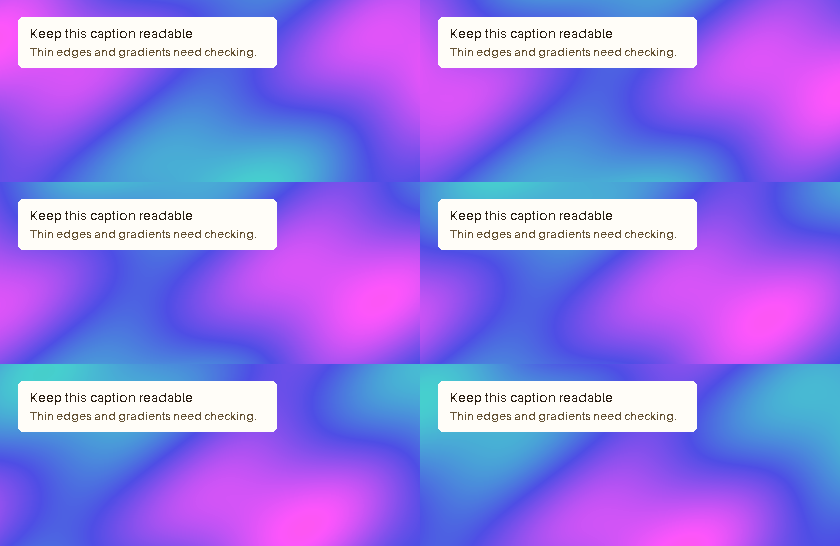
Ziel: 1000 KB
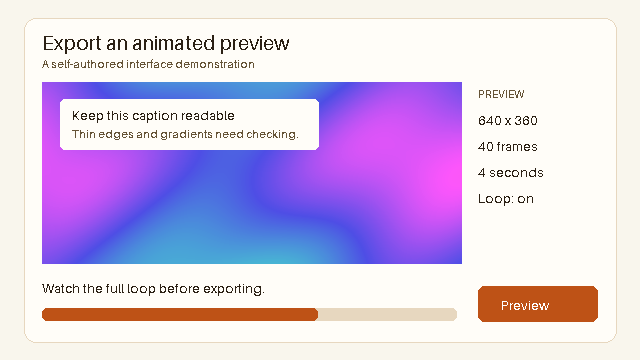
Original · 1.141.589 Bytes
Ausgabe · 903.284 Bytes
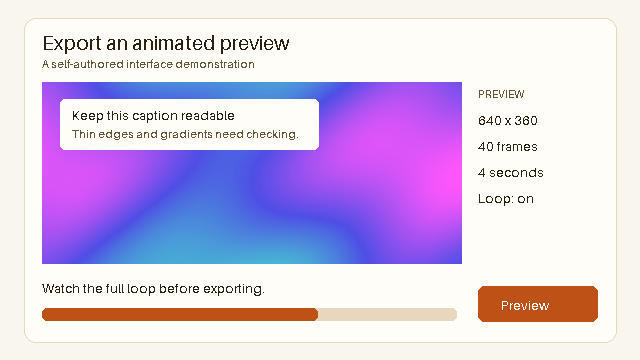
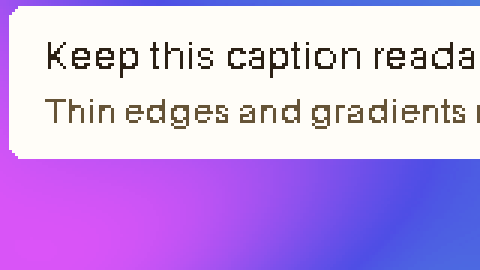
Abmessungen: 640 × 360px
Frames: 40 · Dauer: 4 Sekunden
Verwendete Einstellungen: 256 Maximale Farbanzahl · Stärke der verlustbehafteten Optimierung 20
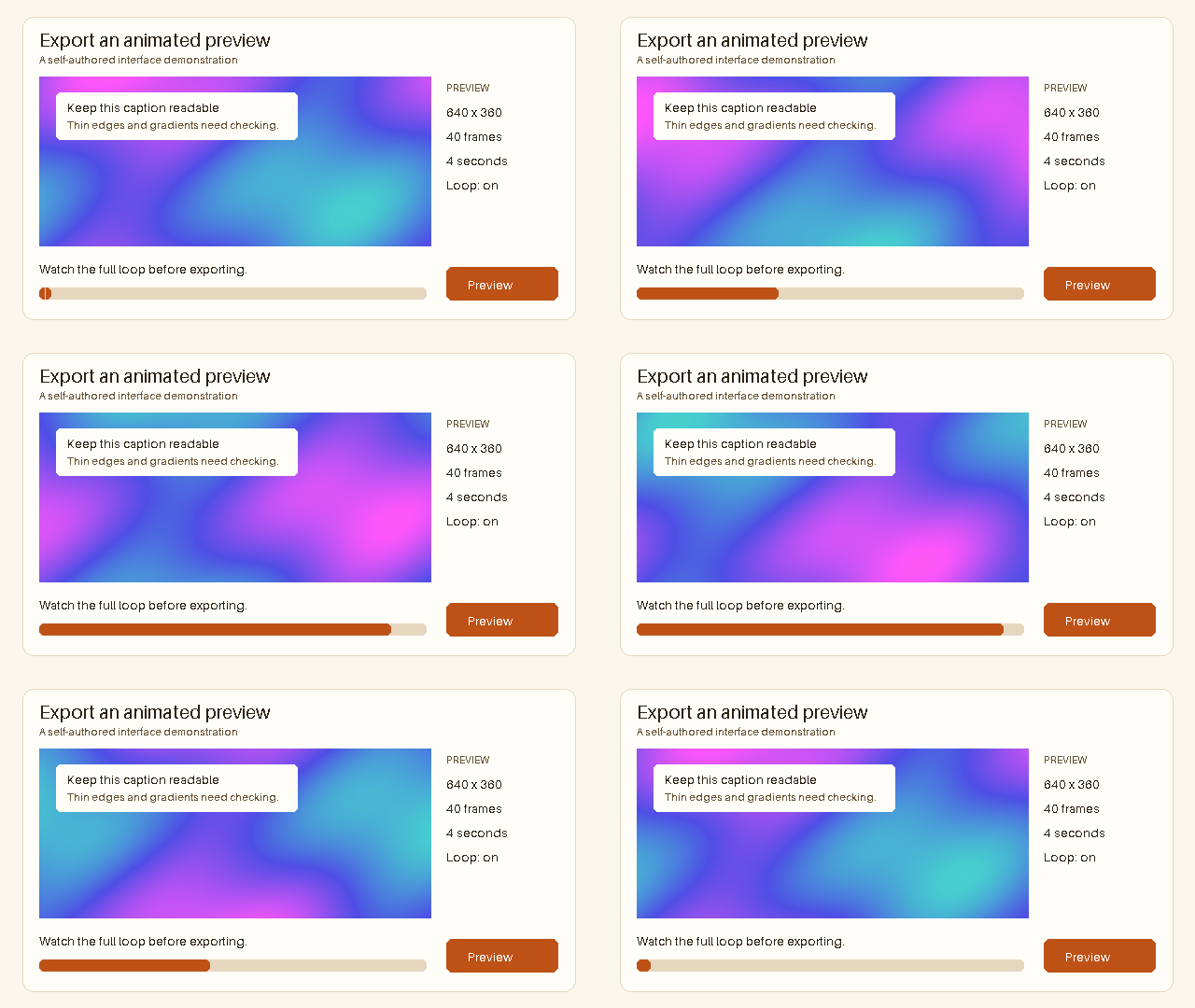
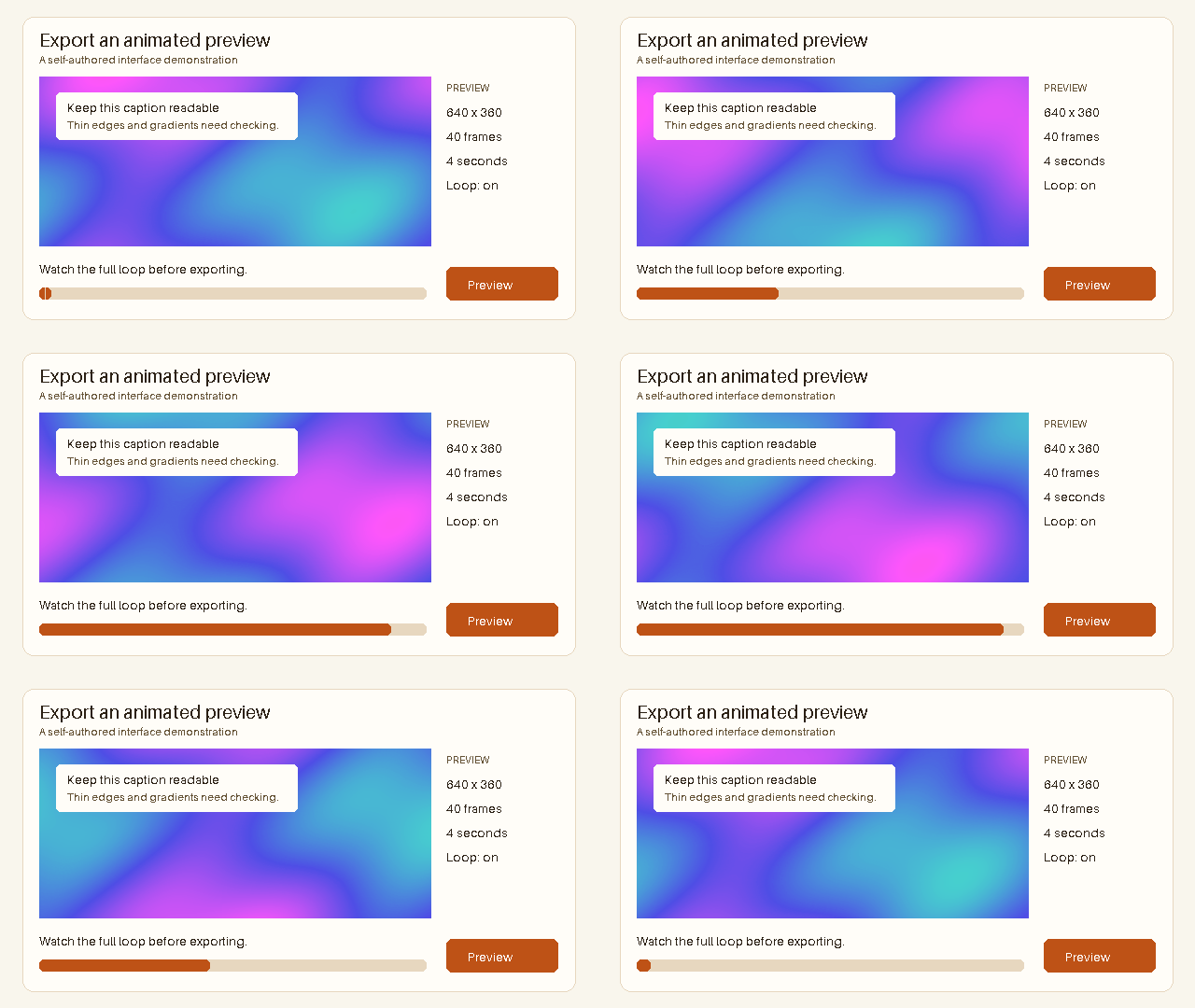
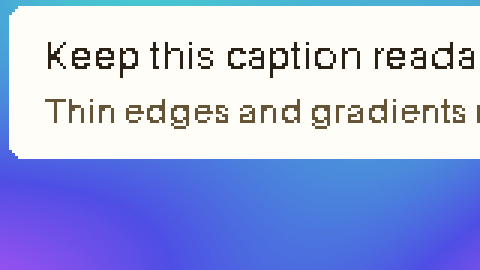
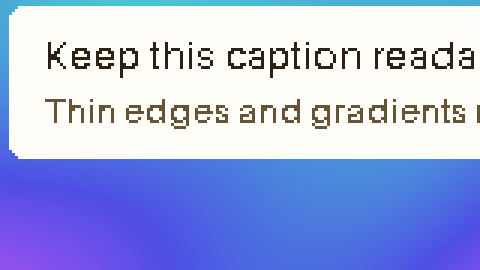
Detail prüfen
Original
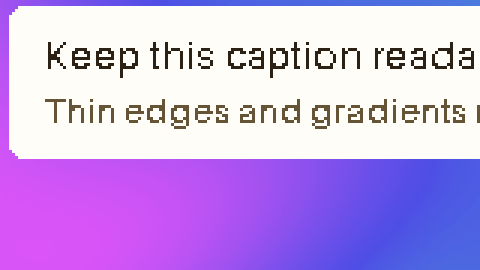
Ausgabe
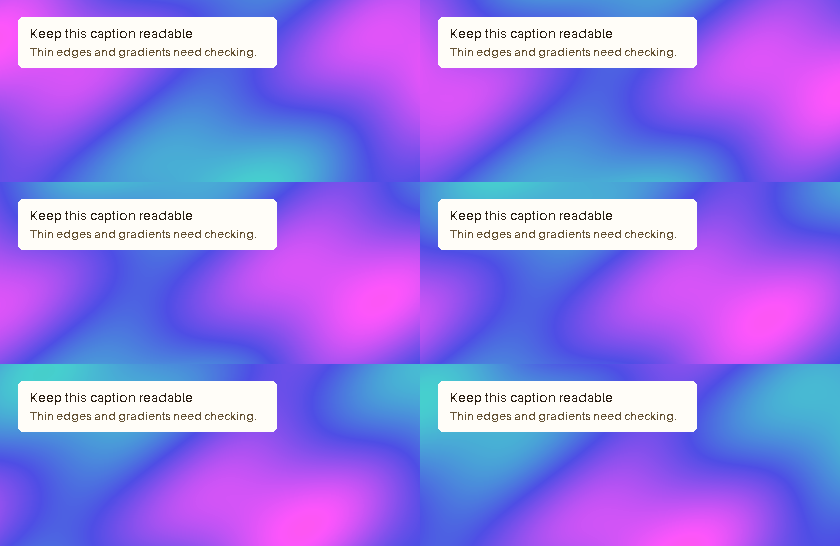
Zugeschnittene und gekürzte Anleitung · Ziel: 1000 KB
Zugeschnittene und gekürzte Quelle · 560.904 Bytes
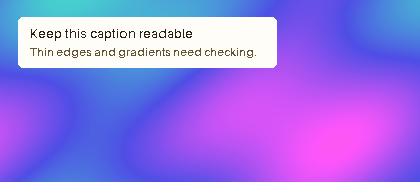
Ausgabe · 531.027 Bytes
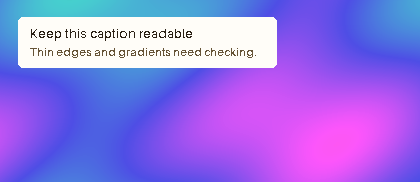
Abmessungen: 420 × 182px
Frames: 20 · Dauer: 2 Sekunden
Verwendete Einstellungen: 256 Maximale Farbanzahl · Stärke der verlustbehafteten Optimierung 0
Zugeschnittene und gekürzte Quelle: 640 × 360px · 40 Frames · 4 Sekunden → 420 × 182px · 20 Frames · 2 Sekunden
Detail prüfen
Original
Ausgabe
Was macht den Vergleich aussagekräftig?
Ändern sich Breite, Höhe, Framezahl oder Dauer, stammt ein Teil der Ersparnis aus der Bearbeitung. Das ist hilfreich, darf aber nicht als reine Komprimierung eines unveränderten Originals erscheinen.
Prüfe kleine Schrift in Anzeigegröße sowie Anfang und Ende der Schleife. Die Anleitung muss auch nach dem Kürzen verständlich bleiben.
Was tun, wenn die Datei über 1 MB bleibt?
Unterscheide ein echtes Upload-Limit von deiner bevorzugten Größe. Erlaubt der Zielort mehr, sollte eine nötige Erklärung nicht nur wegen eines freiwilligen Ziels unleserlich werden.
Bei einer festen Grenze helfen gezieltes Zuschneiden, Kürzen oder Skalieren. Pro GIF zu MP4 ist ein separates Werkzeug für Zielorte, die Videos akzeptieren.
Ist 1 MB die Grenze von Discord, X oder Gmail?
Nein. Es ist ein vorgeschlagenes dezimales Komprimierungsziel. Discord unterscheidet Anhänge und Emojis, X mobile und Web-Uploads, Gmail zählt bei persönlichen Konten alle Anhänge einer Nachricht zusammen.
Prüfe die tatsächlichen Bytes und die Regel für den gewählten Upload-Bereich. Eine 1-MB-Datei ist nicht automatisch überall zulässig.
Häufige Fragen
Sind 1 MB und 1 MiB gleich?
Nein. Hier sind 1 MB gleich 1.000.000 Byte; 1 MiB entspricht 1.048.576 Byte.
Kürzt die Komprimierung meine Animation?
Nein. Sie bewahrt die Frames und ihre Abspielzeiten. Kürze einen unnötigen Abschnitt zuerst mit GIF kürzen.
Kann ich ein Video in ein GIF umwandeln?
Ja, mit dem separaten Pro-Werkzeug Video zu GIF. Diese Seite komprimiert vorhandene GIF-Dateien.
Garantieren Zuschneiden und Kürzen ein Ergebnis unter 1 MB?
Nein. Inhalt und Einstellungen bestimmen die Dateigröße. Prüfe die tatsächliche Ausgabe nach jeder Änderung.