
So verwendest du das Werkzeug
- Füge dein GIF hinzu. Das kostenlose Ziel 256 KB ist bereits ausgewählt.
- Komprimiere die Datei und prüfe, ob die Ausgabe dein Größenbudget einhält.
- Spiele die Vorschau ab und prüfe Schrift, Umrisse und transparente Kanten.
- Lade das Ergebnis herunter oder versuche bei verfehltem Ziel die angebotene geringere Breite.
Warum wird ein GIF trotz des Ziels 256 KB abgelehnt?
Das Komprimierungsziel ist keine Annahmegarantie. 256 KB entsprechen hier 256.000 Byte; 256 KiB wären 262.144 Byte. Gerundete Dateianzeigen können diesen Unterschied verdecken.
Discord verlangt für eigene Emojis weniger als 256 KB. Zusätzlich zählen Bildanforderungen und Berechtigungen. Vergleiche die tatsächlichen Bytes mit der genauen Regel für diesen Upload.
| Angabe | Bedeutung | Was prüfen? |
|---|---|---|
| Voreinstellung 256 KB | 256.000 Byte als Ziel | Tatsächliche Ausgabe prüfen; das Ziel kann verfehlt werden. |
| 256 KiB | 262.144 Byte | Nur anwenden, wenn der Zielort binäre Einheiten nennt. |
| Kleiner als ein Grenzwert | Der Grenzwert selbst ist ausgeschlossen | Abstand zur Grenze und weitere Anforderungen prüfen. |
Gemessene Beispiele
Selbst erstellte Beispiele, verarbeitet mit derselben Komprimierungssoftware wie dieses Werkzeug. Das Ergebnis hängt von der Quelle ab und ist keine Zusage für deine Dateien.
Messdaten (JSON)| Ziel | Original | Tatsächliche Größe |
|---|---|---|
| Zugeschnittene und gekürzte Anleitung · Ziel: 256 KB | 560.904 Bytes | 201.205 BytesZiel erreicht |
| Ziel: 256 KB | 1.141.589 Bytes | 363.491 BytesÜber dem Ziel |
| Skalierte Anleitung · Ziel: 256 KB | 1.141.589 Bytes | 285.140 BytesÜber dem Ziel |
Zugeschnittene und gekürzte Anleitung · Ziel: 256 KB
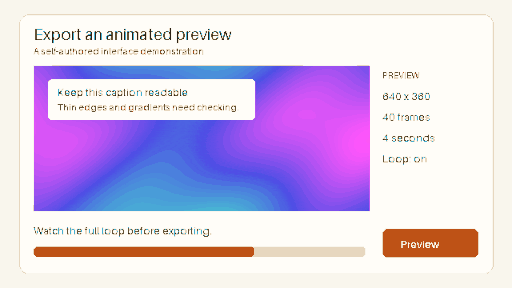
Zugeschnittene und gekürzte Quelle · 560.904 Bytes
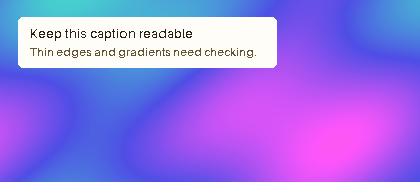
Ausgabe · 201.205 Bytes
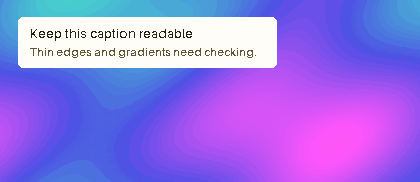
Abmessungen: 420 × 182px
Frames: 20 · Dauer: 2 Sekunden
Verwendete Einstellungen: 64 Maximale Farbanzahl · Stärke der verlustbehafteten Optimierung 165
Zugeschnittene und gekürzte Quelle: 640 × 360px · 40 Frames · 4 Sekunden → 420 × 182px · 20 Frames · 2 Sekunden
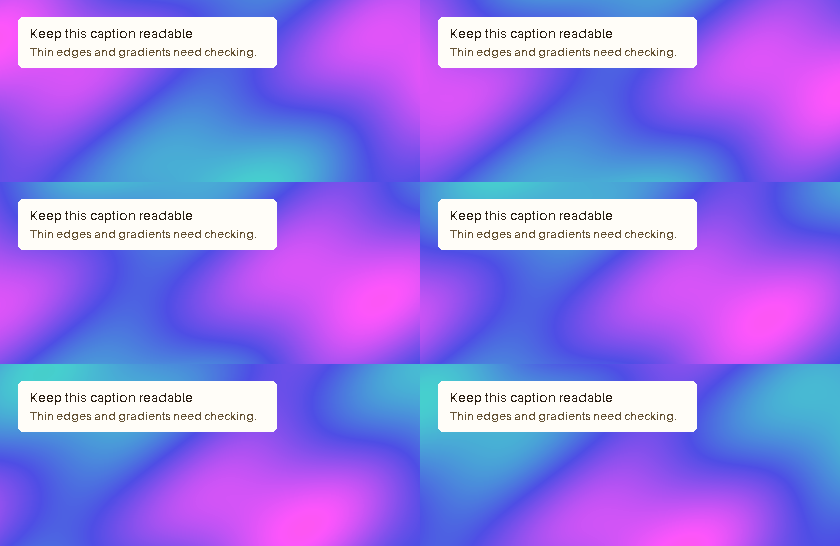
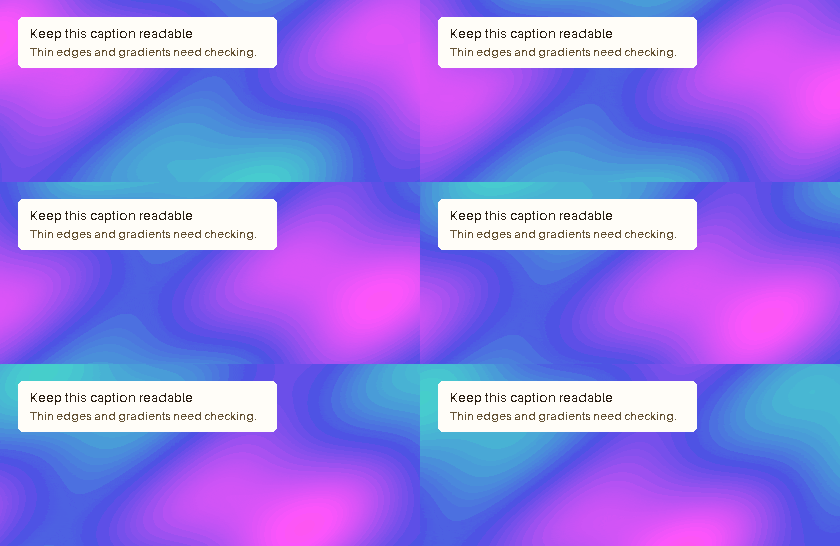
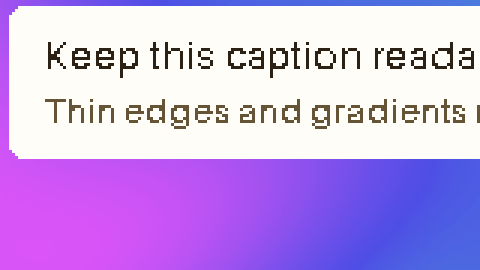
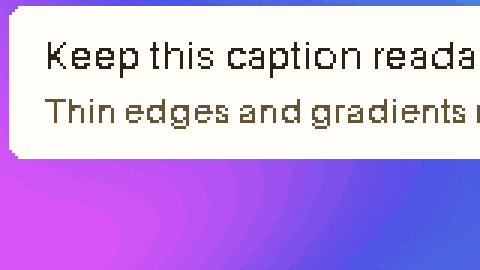
Detail prüfen
Original
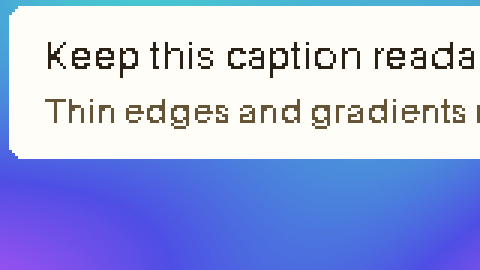
Ausgabe
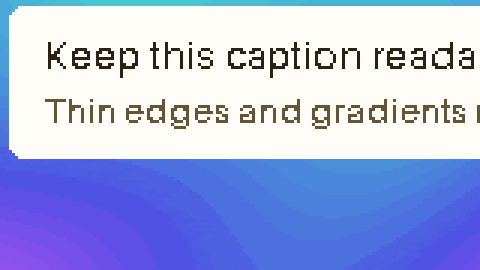
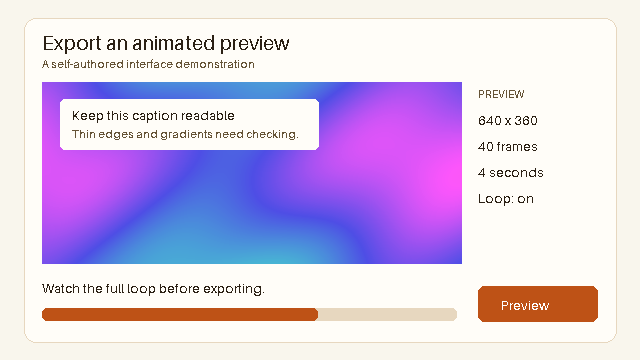
Ziel: 256 KB
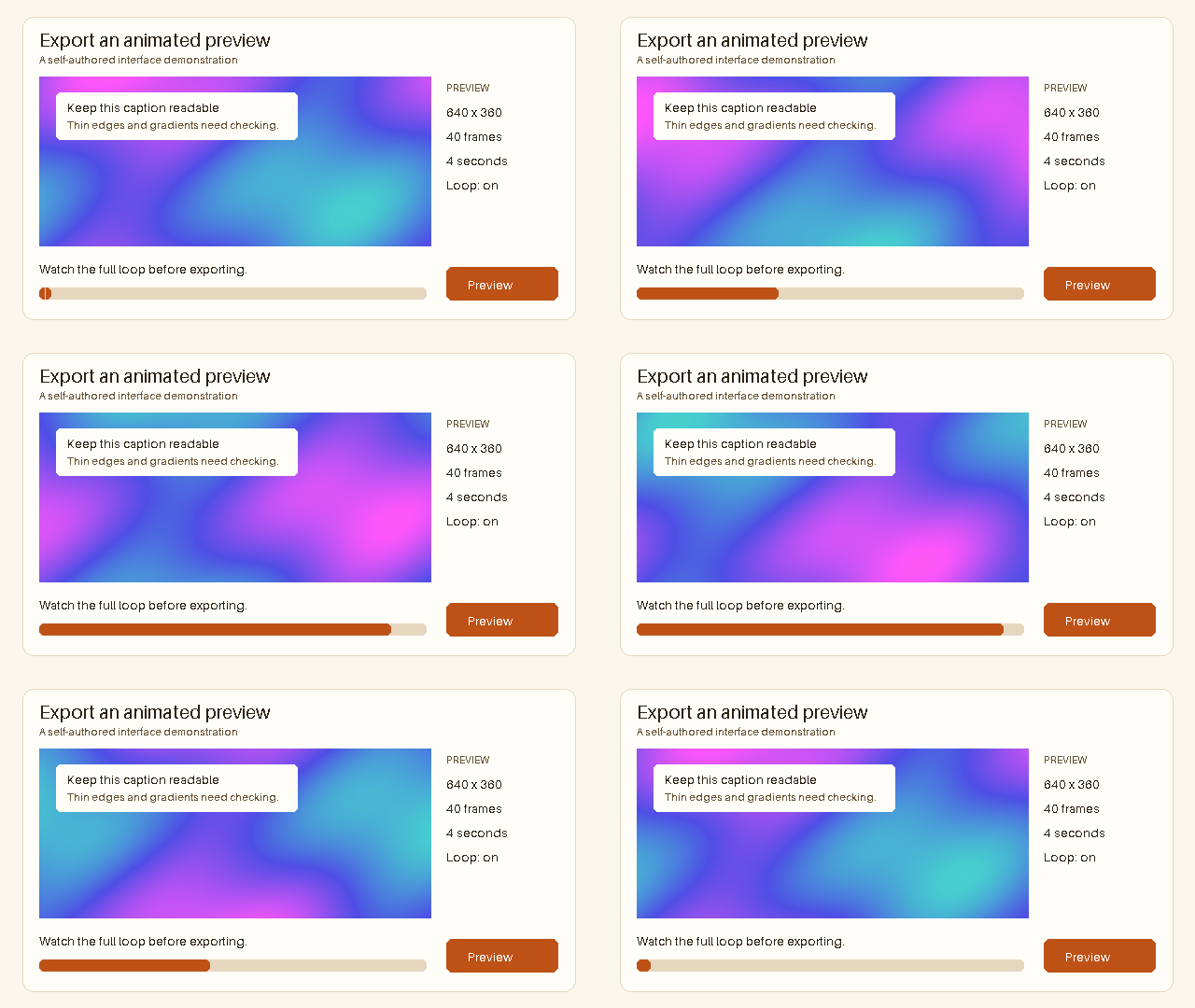
Original · 1.141.589 Bytes
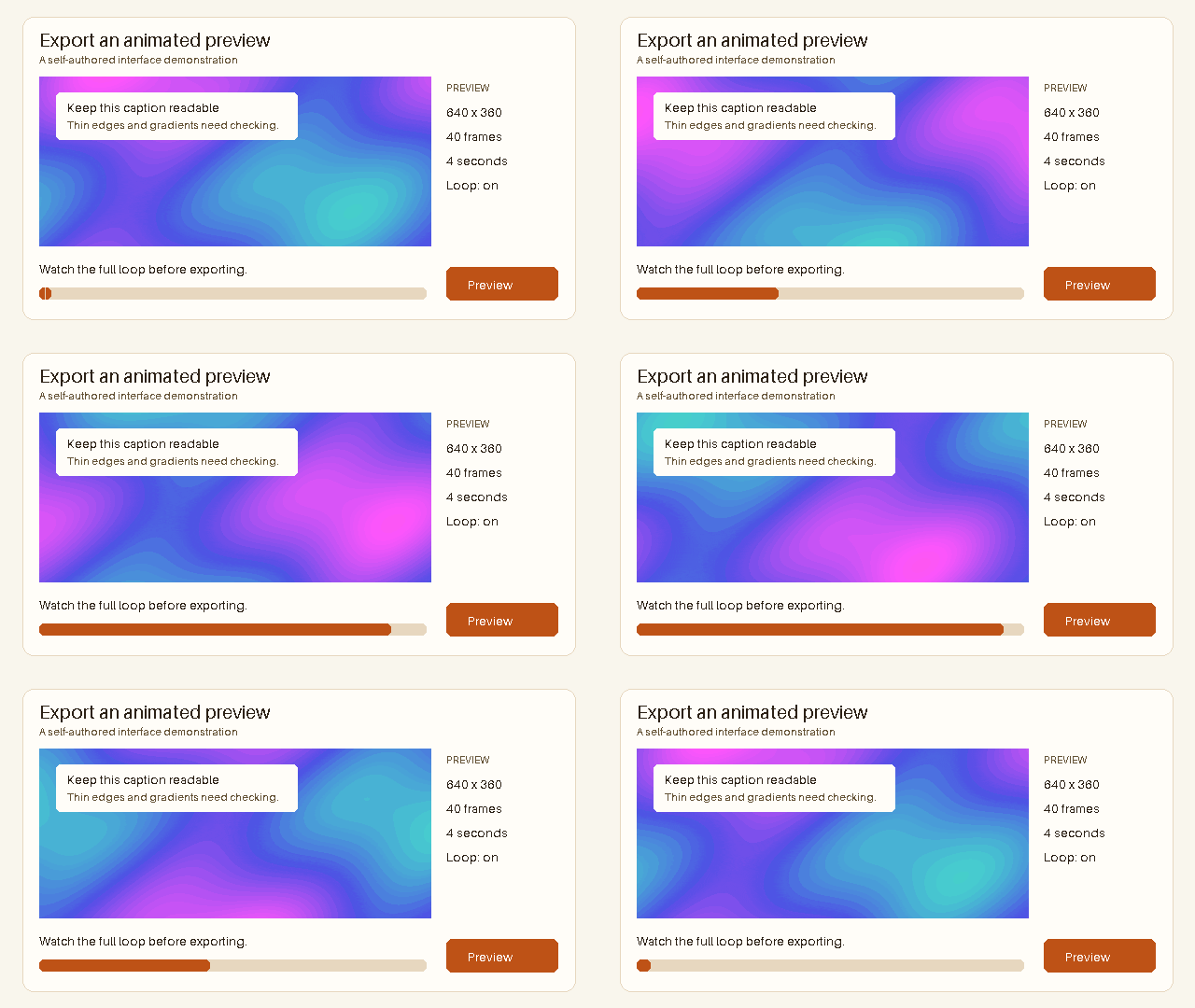
Ausgabe · 363.491 Bytes
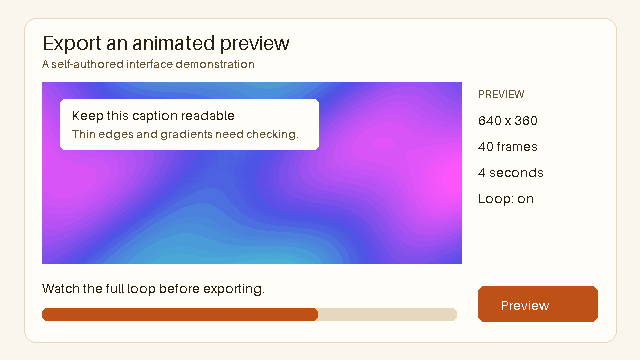
Abmessungen: 640 × 360px
Frames: 40 · Dauer: 4 Sekunden
Verwendete Einstellungen: 64 Maximale Farbanzahl · Stärke der verlustbehafteten Optimierung 200
Detail prüfen
Original
Ausgabe
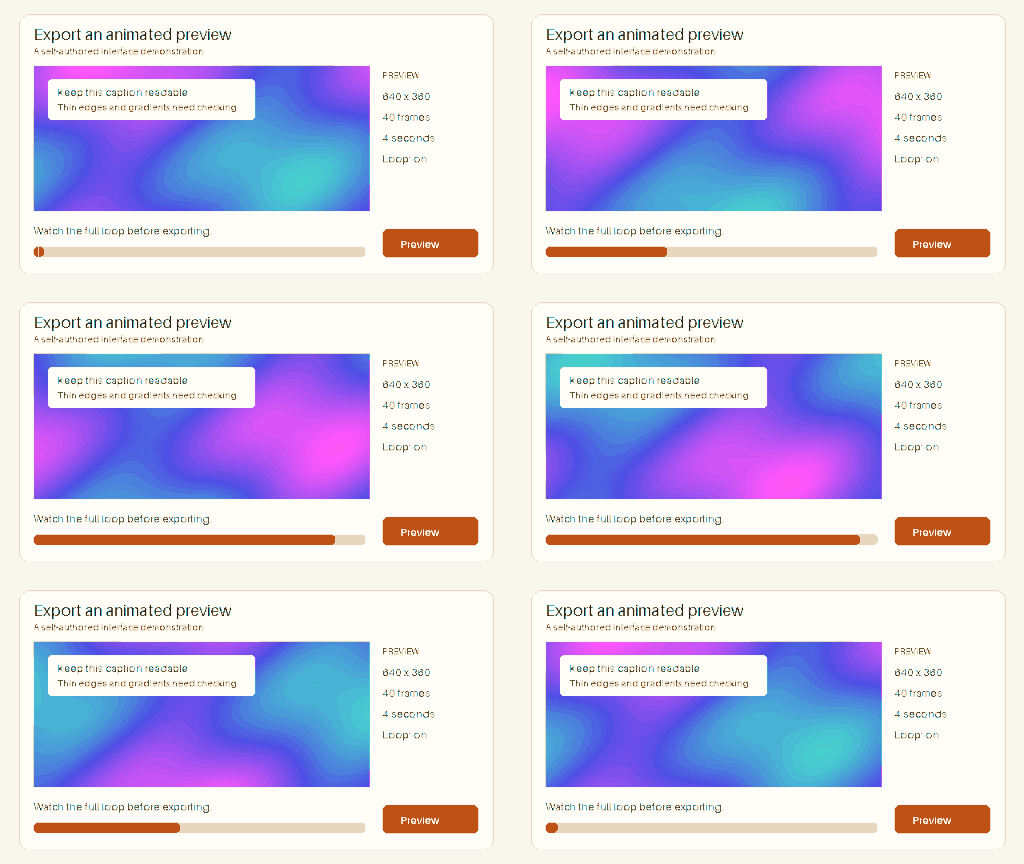
Skalierte Anleitung · Ziel: 256 KB
Original · 1.141.589 Bytes
Ausgabe · 285.140 Bytes
Abmessungen: 512 × 288px
Frames: 40 · Dauer: 4 Sekunden
Verwendete Einstellungen: 64 Maximale Farbanzahl · Stärke der verlustbehafteten Optimierung 200
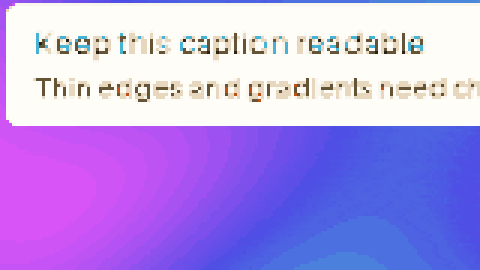
Detail prüfen
Original
Ausgabe
Wie bleiben kleine Schrift und Kanten lesbar?
Zuschneiden entfernt unbenutzte Bildbereiche, ohne die verbleibenden Buchstaben zu verkleinern. Skalieren reduziert dagegen die Pixel aller Elemente, auch der wichtigen Schrift.
Weniger Farben verändern die Farbabstufungen, nicht die Geometrie. Das kann Verläufe und geglättete Schriftkanten beeinträchtigen. Vergleiche deshalb dieselbe Textstelle in der späteren Anzeigegröße.
| Änderung | Was entfällt? | Möglicher Nachteil |
|---|---|---|
| Farben reduzieren | Feine Farbunterschiede | Verläufe und geglättete Kanten können schlechter aussehen. |
| Zuschneiden | Bild außerhalb des gewählten Bereichs | Benötigte Beschriftungen müssen im Ausschnitt bleiben. |
| Skalieren | Pixel im gesamten Bild | Kleine Schrift kann unleserlich werden. |
Wie vergleiche ich Komprimierungsversuche fair?
Beginne jeden Versuch mit dem Original. Eine bereits verlustbehaftete Ausgabe erneut zu komprimieren kann weitere Details verlieren lassen, ohne genug Platz zu sparen.
Prüfe sowohl einen vergrößerten Ausschnitt als auch die vollständige Animation. Vergleiche Abmessungen und Einstellungen. Ein zugeschnittenes Ergebnis ist eine bearbeitete Quelle und keine Komprimierung mit unverändertem Bildinhalt.
Wann lohnt sich ein Wechsel auf 512 KB?
Wenn der Zielort größere Dateien erlaubt, vergleiche 256 KB und 512 KB aus demselben Original. Behalte die größere Datei nur, wenn ein nützlicher Unterschied sichtbar ist; mehr Budget garantiert keine bessere Darstellung.
Bei einer langen Pause hilft oft zuerst das Kürzen. So bleibt mehr Platz für den wichtigen Abschnitt, ohne alle Schriftzeichen zu verkleinern.
Häufige Fragen
Sind 256 KB dasselbe wie 256 KiB?
Nein. Hier sind 256 KB gleich 256.000 Byte; 256 KiB entsprechen 262.144 Byte. Prüfe die Einheit des Zielorts.
Schneidet der Kompressor automatisch zu?
Nein. Ein angebotener Größen-Neuversuch wird ausdrücklich gewählt. Für einen bestimmten Bildausschnitt nutze GIF zuschneiden.
Ist ein Ergebnis mit 256 KB automatisch ein gültiges Discord-Emoji?
Nein. Es muss die strenge Größenregel sowie die Bild- und Berechtigungsanforderungen erfüllen. Das ausgewählte Ziel allein beweist das nicht.
Ist die Voreinstellung 256 KB kostenlos?
Ja. Feste Zielgrößen sind kostenlos; eigene Zielgrößen sind eine Pro-Funktion.