
Comprimir para una plataforma
Los límites pueden cambiar o variar según la cuenta. Comprueba también el aviso que muestre la plataforma.
| Slack | Los emojis personalizados necesitan un archivo pequeño y una animación corta; el tamaño por sí solo no basta.
|
|---|
Verificado el:
Cómo comprimir tu GIF
- Selecciona un GIF o arrástralo a la herramienta. El objetivo de 100 KB ya está seleccionado.
- Comprime y compara el tamaño del resultado con el límite de tu destino.
- Revisa la animación, sobre todo el texto pequeño, los bordes y los detalles en movimiento.
- Descarga el resultado. Si no alcanza el objetivo, utiliza el reintento con menor ancho o prepara una animación original más corta.
¿Qué merece conservarse en un GIF de 100KB?
Empieza por una sola acción comprensible. Un icono parpadeante o una cara con fondo sencillo requieren un presupuesto distinto al de un tutorial con desplazamiento: las letras pequeñas, los degradados y el movimiento por toda la imagen necesitan información.
Decide qué debe reconocer el espectador antes de editar el origen. Los ejemplos siguientes usan archivos reales; no alcanzar el objetivo demuestra que ese origen necesita edición o un presupuesto mayor.
| ¿Qué debe verse con claridad? | Qué probar primero | Qué revisar después |
|---|---|---|
| El sujeto o la expresión | Recorta los bordes vacíos antes de reducir toda la imagen. | La cara o el símbolo se reconocen al tamaño de visualización. |
| Texto pequeño | Recorta alrededor del control pertinente y deja tiempo para leer. | Las etiquetas se leen sin ampliar. |
| El movimiento | Acorta la introducción o la acción repetida. | El inicio y el final siguen formando un ciclo útil. |
Ejemplos medidos
Ejemplos creados por nosotros y procesados con el mismo motor de compresión de esta herramienta. El resultado depende del archivo de origen; no garantiza el mismo resultado con tus archivos.
Datos de medición (JSON)| Objetivo | Original | Tamaño real |
|---|---|---|
| Tutorial detallado | 1.141.589 Bytes | 1.141.589 Bytes |
| Objetivo: 100 KB | 1.141.589 Bytes | 363.491 BytesSupera el objetivo |
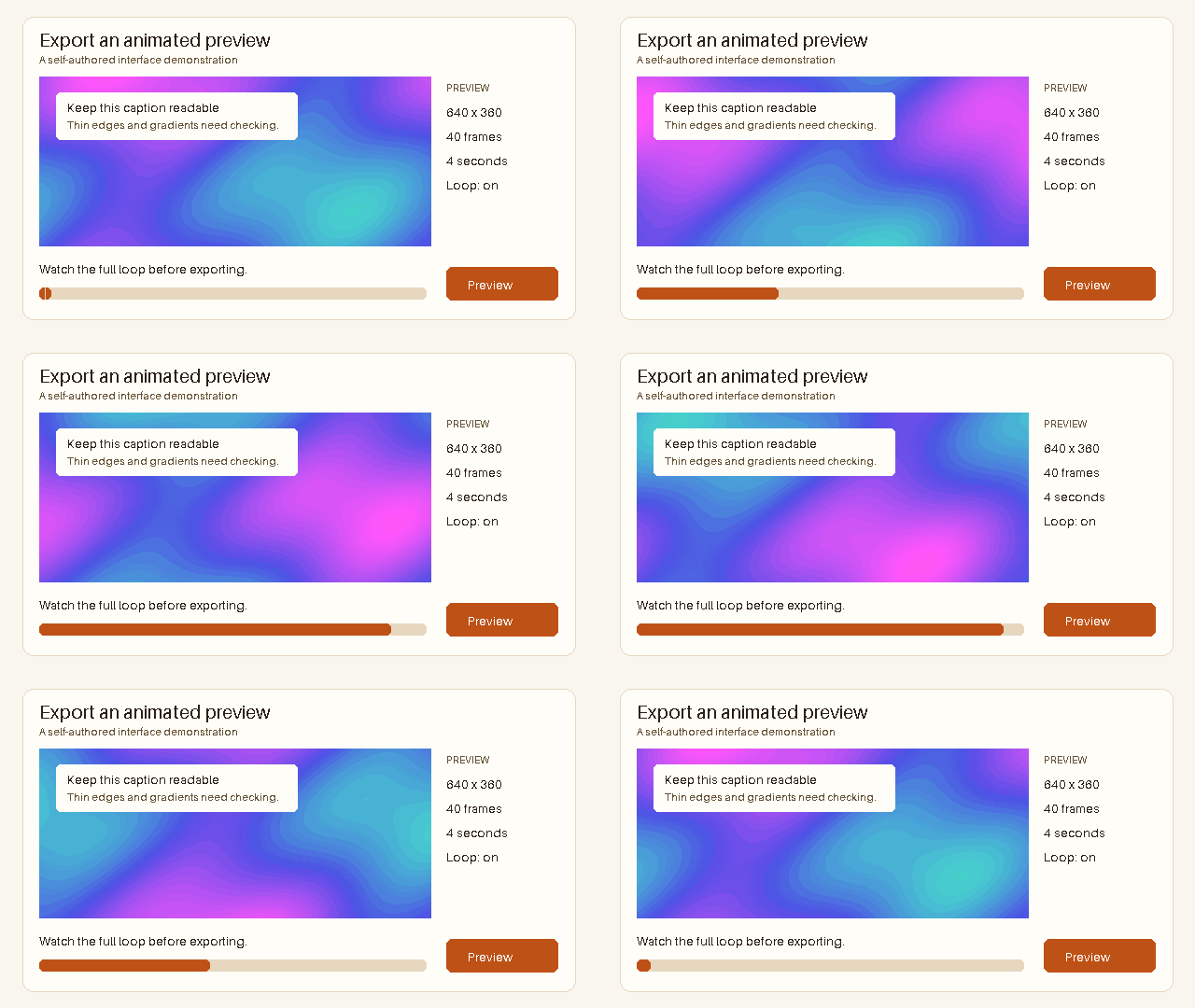
Tutorial detallado
Original · 1.141.589 Bytes
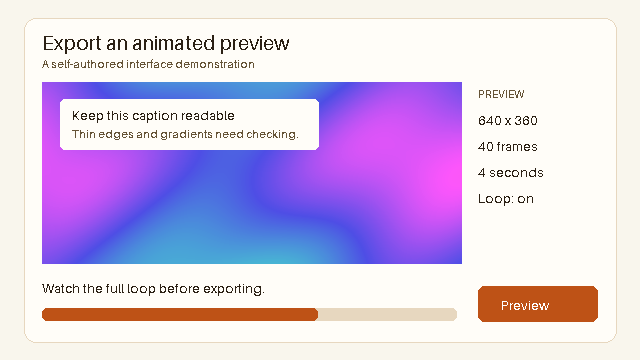
Dimensiones: 640 × 360px
Fotogramas: 40 · Duración: 4 segundos
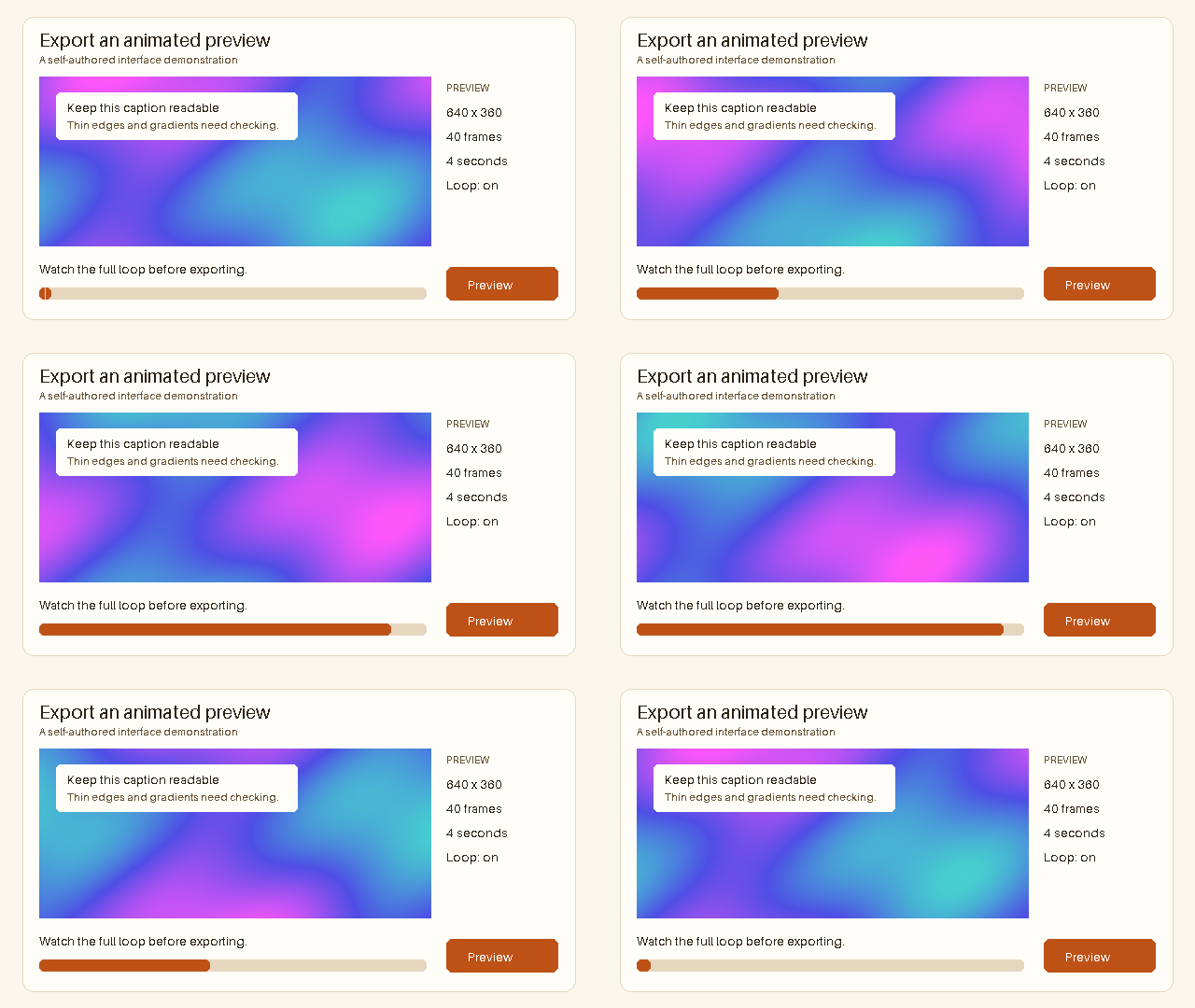
Examinar detalle
Original
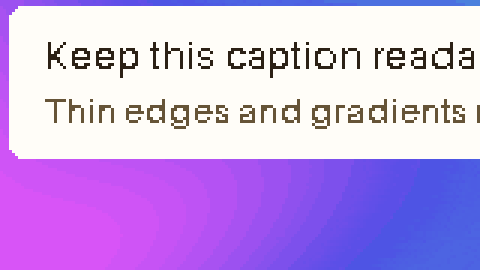
Objetivo: 100 KB
Original · 1.141.589 Bytes
Resultado · 363.491 Bytes
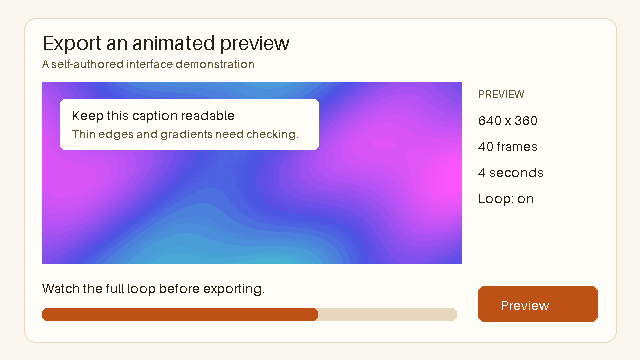
Dimensiones: 640 × 360px
Fotogramas: 40 · Duración: 4 segundos
Ajustes aplicados: 64 Máximo de colores · Nivel de pérdida 200
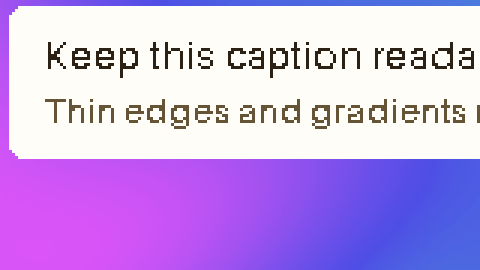
Examinar detalle
Original
Resultado
¿Qué hago si la compresión no llega a 100KB?
Comprueba los bytes reales del resultado. Seleccionar 100KB indica al compresor qué presupuesto perseguir; no elimina fotogramas ni segundos para forzar el ajuste.
Si el original tiene márgenes vacíos, recórtalos primero. Si repite una acción, acórtalo. Reduce las dimensiones solo si la imagen más pequeña sigue transmitiendo el mensaje. El reintento opcional al 80% del ancho permite hacer esa elección de forma consciente.
- Conserva una copia del original
- Recorta o acorta solo el contenido innecesario
- Comprime el GIF editado a 100KB
- Comprueba los bytes y observa el ciclo completo
¿Estar por debajo de 100KB garantiza que Slack lo acepte?
No. Para emojis personalizados, Slack recomienda archivos de menos de 128KB, imágenes cuadradas y fondos transparentes, y especifica un máximo de 50 fotogramas. Los permisos del espacio de trabajo también deben comprobarse por separado.
Por ejemplo, una animación de tres segundos exportada a 20fps constantes tiene 60 fotogramas. Es un cálculo de fotogramas, no una predicción medida del peso del archivo. Reducir sus bytes no elimina los fotogramas sobrantes.
¿Cómo verifico el resultado?
Aquí, 100KB significa 100.000 bytes. Lee la regla del destino, incluida la diferencia entre «menos de» y «hasta» un límite. Deja margen por debajo de un tope estricto en lugar de fiarte de un tamaño redondeado.
Observa el ciclo completo al tamaño al que se mostrará. Revisa los contornos finos, el texto y los bordes transparentes. El contenido de los GIF locales se procesa en tu navegador; el plan gratuito admite tres archivos por lote, de hasta 10MB cada uno.
Preguntas frecuentes
¿Se puede comprimir cualquier GIF por debajo de 100KB?
No. Una animación larga o detallada puede superar el objetivo. Usa los bytes reales para decidir si editar el origen o elegir un presupuesto mayor.
¿Es gratuito el objetivo de 100KB?
Sí. Los tamaños predefinidos son gratuitos. Pro añade objetivos personalizados y límites de procesamiento mayores en el navegador.
¿Puedo crear aquí un GIF a partir de imágenes o vídeo?
Esta página comprime un GIF existente. La herramienta independiente Imágenes a GIF crea una animación a partir de imágenes; Vídeo a GIF está disponible con Pro.
¿Otra pasada de compresión eliminará fotogramas?
No. La compresión conserva los fotogramas y sus tiempos. Usa Acortar GIF para conservar un tramo más breve y después comprime el resultado editado.