
Préparer un GIF pour votre plateforme
Les limites des plateformes et les objectifs de compression recommandés sont distincts. Vérifiez la limite affichée dans votre compte avant l’envoi.
| Slack | Un emoji personnalisé nécessite un petit fichier et une animation courte ; la taille seule ne suffit pas.
|
|---|
Dernière vérification:
Comment utiliser cet outil
- Choisissez un GIF ou déposez-le dans l’outil. L’objectif de 100 Ko est déjà sélectionné.
- Lancez la compression et comparez la taille de sortie à la limite de la destination.
- Prévisualisez l’animation, notamment les petits textes, les contours et les détails en mouvement.
- Téléchargez le résultat. Si l’objectif est manqué, essayez la largeur réduite proposée ou préparez une animation source plus courte.
Que faut-il préserver dans un GIF de 100 Ko ?
Privilégiez une seule action compréhensible. Une icône simple sur un fond stable se réduit souvent mieux qu’un texte défilant, un dégradé animé ou une scène qui bouge sur toute l’image.
Décidez d’abord ce que le lecteur doit reconnaître. Les exemples mesurés montrent aussi les objectifs manqués : dans ce cas, une modification ciblée ou un budget supérieur peut être préférable à un résultat illisible.
| Élément à préserver | Premier essai | Vérification |
|---|---|---|
| Sujet ou expression | Recadrer les marges inutiles | Le sujet reste-t-il reconnaissable à la taille d’affichage ? |
| Petit texte | Recadrer la commande utile et conserver le temps de lecture | Le texte est-il lisible sans zoom ? |
| Mouvement | Retirer l’attente initiale et les répétitions | Le début, la fin et la boucle restent-ils utiles ? |
Exemples mesurés
Exemples créés par nos soins et traités avec le même moteur de compression que cet outil. Les résultats dépendent de la source et ne constituent pas une promesse pour vos fichiers.
Données de mesure (JSON)| Objectif | Original | Taille réelle |
|---|---|---|
| Tutoriel détaillé | 1 141 589 Octets | 1 141 589 Octets |
| Objectif: 100 KB | 1 141 589 Octets | 363 491 OctetsObjectif dépassé |
Tutoriel détaillé
Original · 1 141 589 Octets
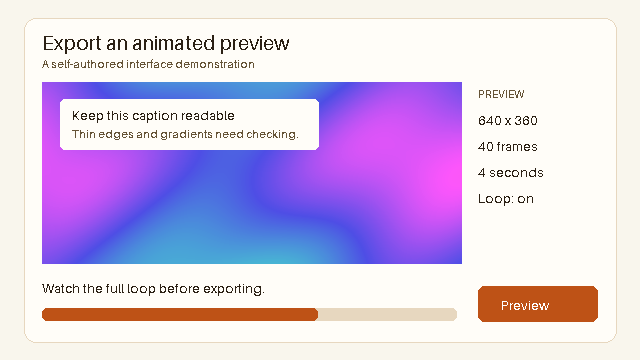
Dimensions: 640 × 360px
Images: 40 · Durée: 4 secondes
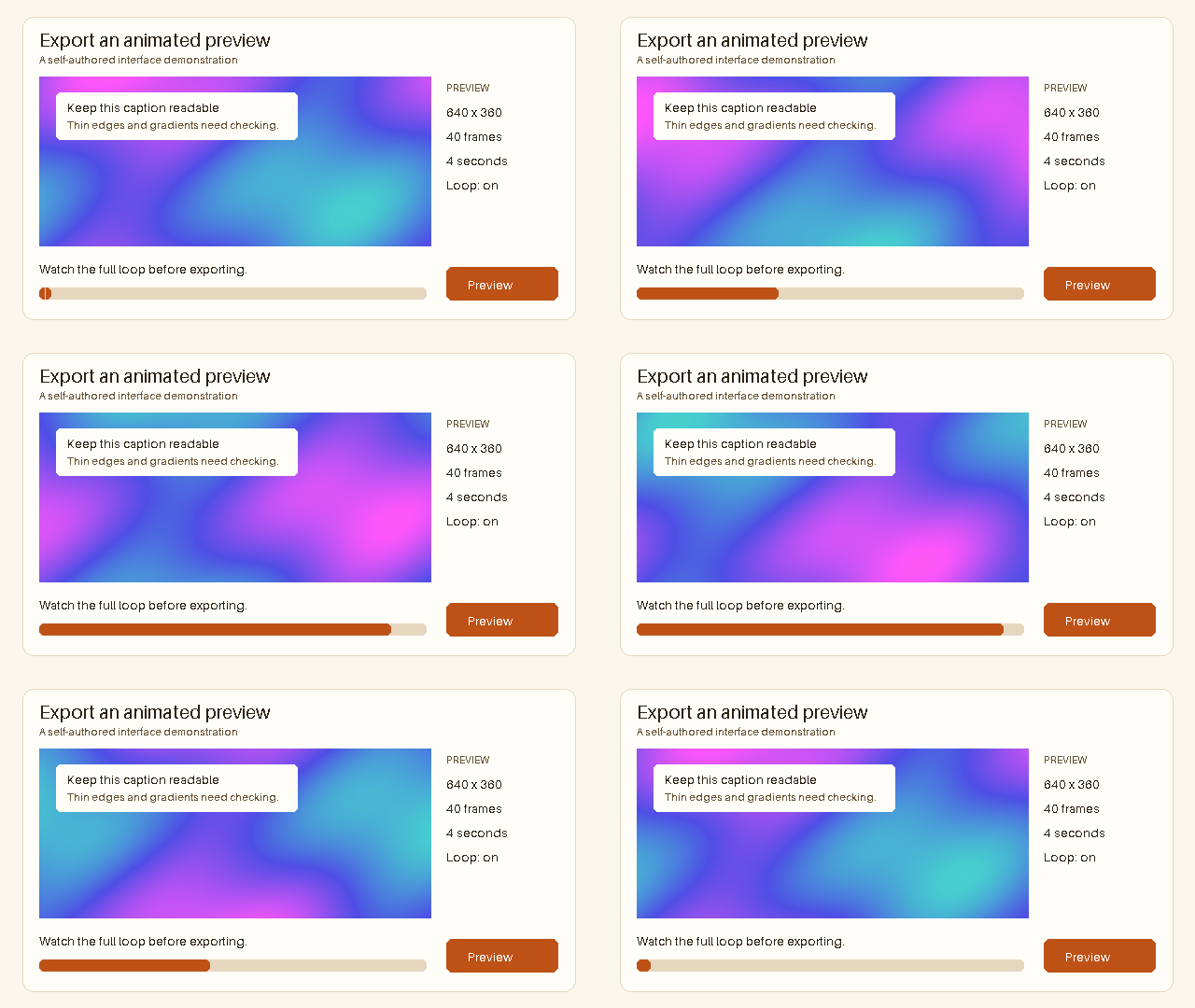
Examiner le détail
Original
Objectif: 100 KB
Original · 1 141 589 Octets
Résultat · 363 491 Octets
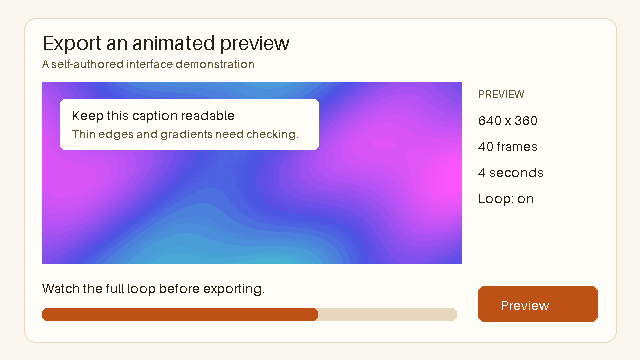
Dimensions: 640 × 360px
Images: 40 · Durée: 4 secondes
Réglages appliqués: 64 Nombre maximal de couleurs · Niveau de compression avec perte 200
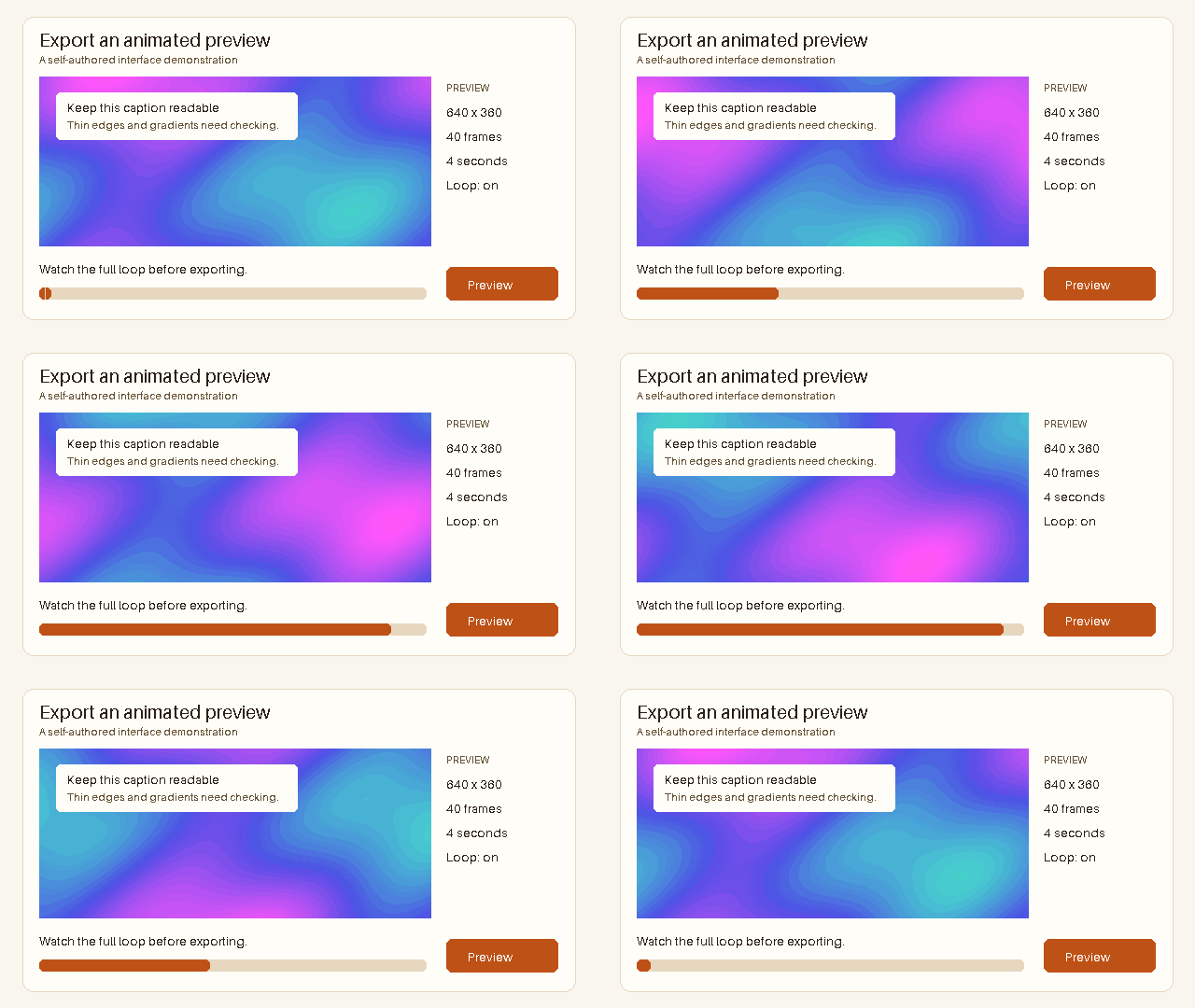
Examiner le détail
Original
Résultat
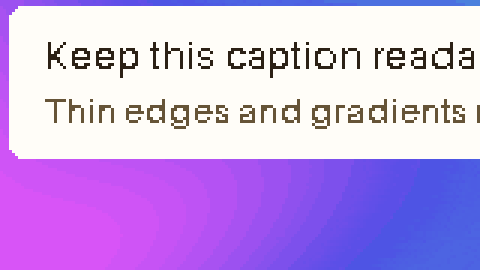
Que faire si le résultat dépasse 100 Ko ?
Fiez-vous au nombre réel d’octets. L’objectif guide la recherche des réglages ; il ne supprime pas des images ou des secondes pour atteindre un chiffre.
Recadrez les marges vides, raccourcissez les répétitions ou réduisez volontairement les dimensions. L’essai proposé à 80 % de la largeur change la taille de l’image : vérifiez ensuite la lisibilité et les octets.
- Conserver l’original
- Recadrer ou raccourcir seulement le superflu
- Compresser vers 100 Ko
- Vérifier les octets et toute la boucle
Un GIF inférieur à 100 Ko suffit-il pour un emoji Slack ?
Pas à lui seul. Slack recommande moins de 128 Ko, une image carrée et un fond transparent. Les emojis animés doivent avoir au plus 50 images ; les autorisations de l’espace de travail comptent aussi.
Exemple de calcul : 3 secondes × 20 images par seconde = 60 images. Ce calcul ne prédit pas la taille du fichier. Réduire les octets ne réduit pas automatiquement le nombre d’images.
Que vérifier avant l’envoi ?
L’objectif utilise des unités décimales : 100 Ko représentent 100 000 octets. « Inférieur à » exclut la valeur limite ; « jusqu’à » peut l’inclure. Gardez une marge et ne vous fiez pas à une taille arrondie.
Lisez toute la boucle à la taille prévue et vérifiez le texte, les contours et la transparence. Les GIF locaux sont traités dans le navigateur. L’offre gratuite permet trois fichiers par lot, jusqu’à 10 Mo chacun.
Questions fréquentes
Tous les GIF peuvent-ils passer sous 100 Ko ?
Non. Une animation longue ou détaillée peut dépasser l’objectif. Utilisez la taille réelle pour décider de modifier la source ou de choisir un budget supérieur.
L’objectif de 100 Ko est-il gratuit ?
Oui. Les objectifs prédéfinis sont gratuits. Pro ajoute les objectifs personnalisés et des limites de traitement supérieures dans le navigateur.
Puis-je créer un GIF à partir d’images ou d’une vidéo ici ?
Cette page compresse un GIF existant. L’outil distinct Images vers GIF crée une animation à partir d’images ; Vidéo vers GIF est disponible avec Pro.
Une nouvelle compression supprimera-t-elle des images ?
Non. La compression conserve les images et leur durée d’affichage. Utilisez Raccourcir un GIF pour garder un passage plus court, puis compressez ce résultat.