
投稿先に合わせて準備
プラットフォームの条件は変更される場合があります。圧縮目標は投稿上限ではありません。実際の出力と現在の投稿先の条件を確認してください。
| Discord | メッセージ添付の上限は契約内容によって異なり、テスト中のアカウントでは変わる場合があります。
|
|---|
確認日:
使い方
- 上でチャット添付またはカスタム絵文字の目標を選び、アップロード上限を確認します。
- 選んだ目標で圧縮する GIF を追加します。
- 圧縮後にループ全体をプレビューし、実際のファイルサイズを確認します。
- GIF をダウンロードして、メッセージに添付するかカスタム絵文字として追加します。拒否された場合はファイルと権限を確認してください。
添付ファイルとして送る場合と、絵文字にする場合は何が違いますか?
チャットの添付ファイルは、カスタム絵文字より大きなファイルを扱えます。圧縮前に、次の表で用途に合う行を確認してください。メッセージに添付できても、同じファイルをサーバー絵文字として使えるとは限りません。
| 用途 | ファイルサイズの目安・条件 | ほかに確認すること |
|---|---|---|
| メッセージへの添付 | Free:20MB、Nitro Basic:50MB、Nitro:最大1000MB。 | アカウントに表示される上限を確認してください。試験的な変更によって異なる場合があります。 |
| カスタムアニメーション絵文字 | Discordは256KB未満と指定しています。 | 絵文字を追加する権限を確認し、小さく表示されても伝わる被写体にします。 |
| チャット添付のプリセット | 1MB、つまり1,000,000バイト。 | 共有向けの推奨目標であり、Discordの最大容量ではありません。 |
実測した圧縮例
このツールと同じ圧縮エンジンで処理した自作のサンプルです。結果は元の内容によって変わり、お使いのファイルで同じ結果を保証するものではありません。
実測データ (JSON)| 目標 | 元のファイル | 実際のサイズ |
|---|---|---|
| 細部の多い操作説明 | 1,141,589 バイト | 1,141,589 バイト |
| 目標: 1000 KB | 1,141,589 バイト | 903,284 バイト目標以内 |
細部の多い操作説明
元のファイル · 1,141,589 バイト
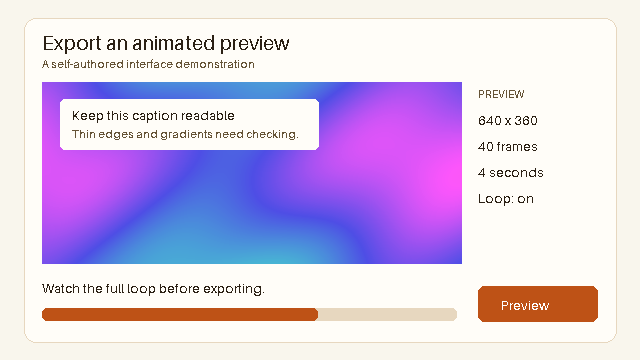
画像サイズ: 640 × 360px
フレーム数: 40 · 再生時間: 4 秒
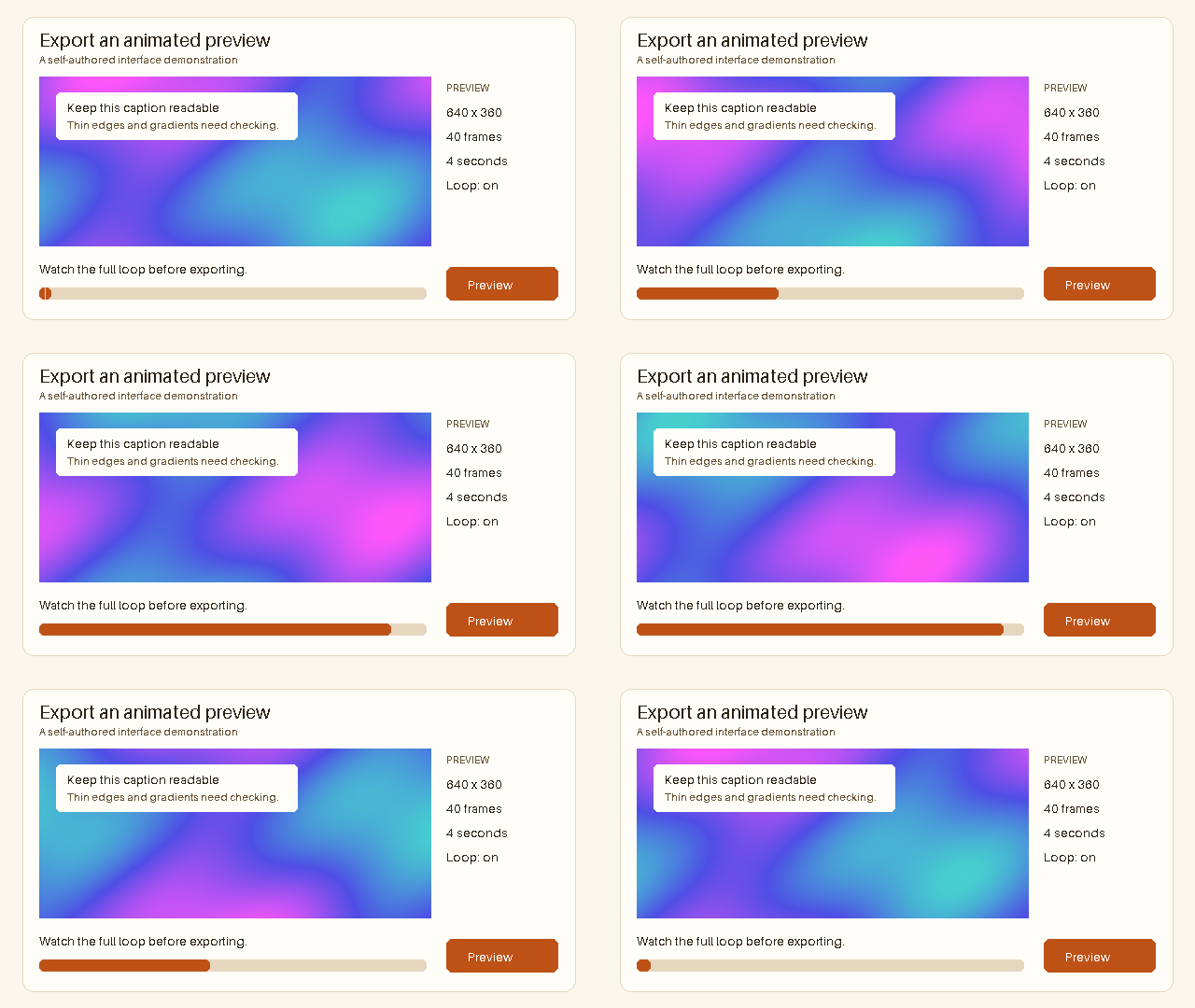
細部を比較
元のファイル
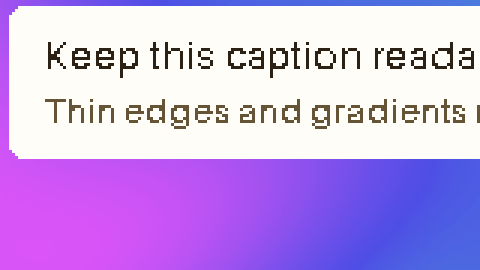
目標: 1000 KB
元のファイル · 1,141,589 バイト
出力 · 903,284 バイト
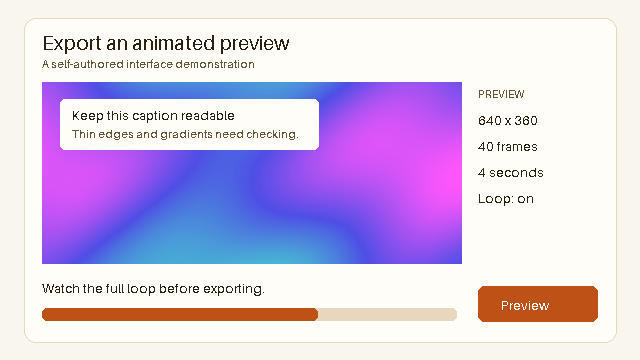
画像サイズ: 640 × 360px
フレーム数: 40 · 再生時間: 4 秒
適用した設定: 256 最大色数 · 非可逆圧縮レベル 20
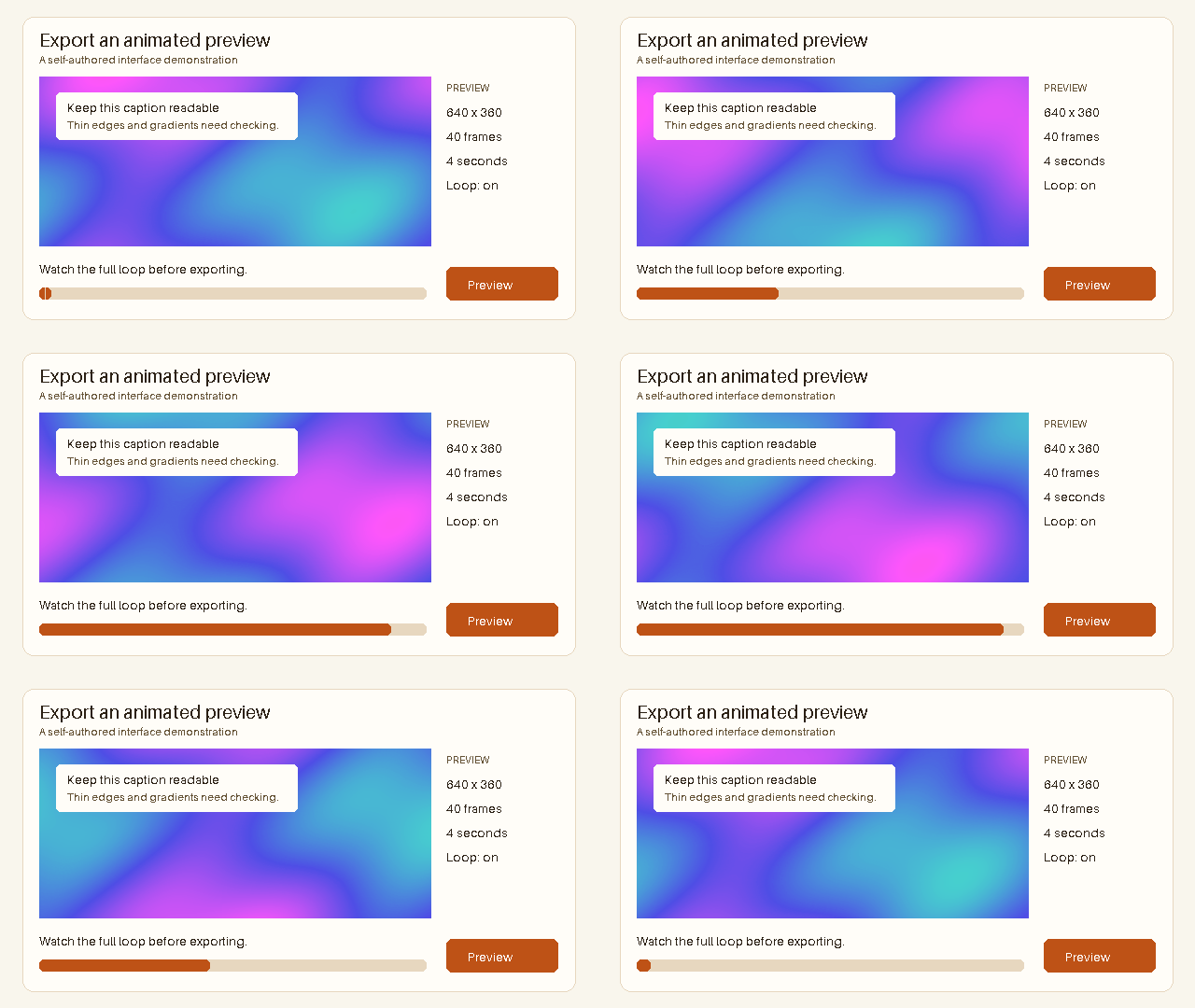
細部を比較
元のファイル
出力
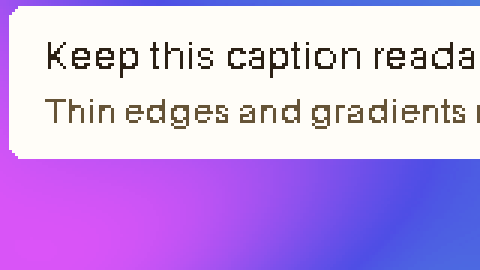
小さくても伝わる絵文字を作るには?
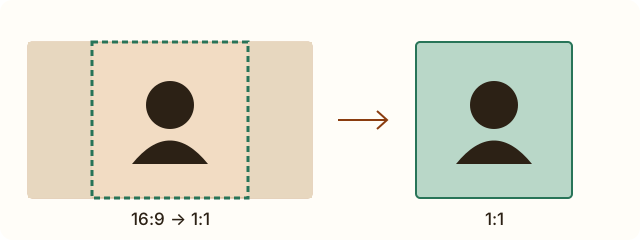
表情、記号、動作のどれか一つに絞りましょう。画像全体を縮小する前に余白を切り抜き、小さなプレビューで確認します。細かな物が多い画像は、容量の条件を満たしても内容が伝わりにくくなります。
試すたびに元ファイルから始めてください。256KBプリセットの目標は256,000バイトですが、Discordの「未満」という条件や、ほかのアップロード条件も満たす必要があります。表示される上限より余裕を持たせましょう。
小さなGIFでもDiscordに拒否される場合は?
再び圧縮する前にエラーを読んでください。容量超過ならファイルを小さくする必要がありますが、権限不足やサーバー内のアップロード先の間違いは色数を変えても解消しません。
元ファイルが手元の端末でアニメーションとして開けるか確認します。ファイルが不完全だったり、別形式の拡張子を.gifに変えただけだったりする場合は、正常な元ファイルを用意してください。この圧縮ツールはファイルの修復用ではありません。
| 表示される問題 | 確認項目 | 次の操作 |
|---|---|---|
| ファイルが大きすぎる | 実際のバイト数と、用途に合ったアップロード先。 | 目標容量を下げる、切り抜く、または不要な区間を削除します。 |
| 絵文字を追加する項目がない | ロールとサーバーの権限。 | サーバー管理者に権限を確認します。 |
| アップロードはできるが、プレビューが静止している | 端末でのアニメーション再生とDiscordの再生設定。 | ファイル全体の再生と、アップロード先での表示を分けて確認します。 |
圧縮を続けるべきですか?先に短くするべきですか?
リアクション用なら、表情が伝わる瞬間を残して不要な前置きを削除します。操作説明用なら、読み手に必要な文字とカーソルの動きを残しましょう。
リンク先のツールで区間を短くしたり切り抜いたりしてから、もう一度圧縮します。圧縮ツール自体はフレームと再生タイミングを維持し、目標容量に合わせるために動作の一部を勝手に削除することはありません。
よくある質問
1MBはDiscordのGIFの上限ですか?
いいえ。このページで推奨する最初の目標です。メッセージ添付の上限はアカウントによって異なり、カスタム絵文字には別の小さい上限があります。
256KBプリセットなら絵文字として必ず使えますか?
いいえ。実際のバイト数、「上限未満」という条件、サーバーの絵文字権限を確認してください。目標を選んだだけでは、アップロード条件を満たしたことにはなりません。
アニメーションの速さは変わりますか?
通常の圧縮ではフレームの再生タイミングを維持します。区間や速度を変更する場合は、別のGIF編集ツールを使い、結果をプレビューしてください。
チャットには送れるのに、絵文字に追加できないのはなぜですか?
アップロード先が異なり、条件と権限も異なるためです。上の比較表で絵文字の行を確認してください。