
Was verrät die Fehlermeldung?
Prüfe Zielort und Upload-Bereich genau: Ein Chat-Anhang und ein eigenes Emoji können auf derselben Plattform verschiedenen Regeln folgen. Die Tabelle trennt Größenprobleme von Ursachen, die eine andere Aktion brauchen.
| Symptom | Prüfen | Nächste Aktion |
|---|---|---|
| Datei zu groß | Tatsächliche Bytes und richtige Upload-Grenze. | Niedrigeres Ziel wählen; bei Bedarf zuschneiden oder kürzen. |
| Falsche Abmessungen oder Form | Gewählter Bildausschnitt und erforderliches Seitenverhältnis. | Gezielt zuschneiden oder skalieren. |
| Zu viele Frames | Tatsächliche Framezahl, nicht nur Dauer. | Unnötige Zeit kürzen oder mit weniger Frames neu exportieren. |
| Kein Upload-Bedienelement oder fehlender Zugriff | Berechtigungen des Kontos, Servers oder Workspace. | Ein berechtigtes Konto verwenden oder einen Administrator fragen. |
| Nicht unterstützte oder ungültige Datei | Tatsächliches Format und lokale Wiedergabe. | Eine gültige Quelle beschaffen; Umbenennen ist keine Konvertierung. |
| Upload klappt, aber nur ein Standbild erscheint | Schleife der Quelle und Wiedergabe am Zielort. | Schleife und Client-Einstellungen prüfen. |
| E-Mail-Anhang scheitert weiterhin | Alle Anhänge, Browser, Netzwerk und Kontospeicher. | Die gesamte Nachricht und die gemeldete Ursache prüfen. |
Gemessene Beispiele
Selbst erstellte Beispiele, verarbeitet mit derselben Komprimierungssoftware wie dieses Werkzeug. Das Ergebnis hängt von der Quelle ab und ist keine Zusage für deine Dateien.
Messdaten (JSON)| Ziel | Original | Tatsächliche Größe |
|---|---|---|
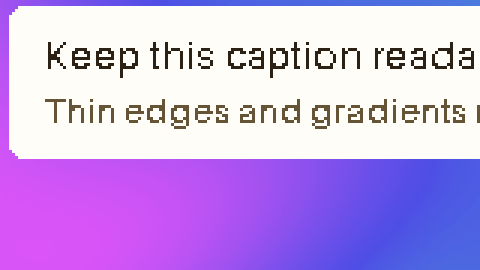
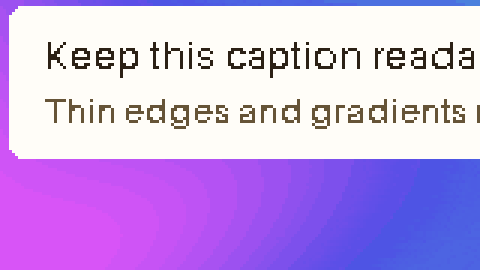
| Ziel: 100 KB | 1.141.589 Bytes | 363.491 BytesÜber dem Ziel |
| Zugeschnittene und gekürzte Anleitung · Ziel: 1000 KB | 560.904 Bytes | 531.027 BytesZiel erreicht |
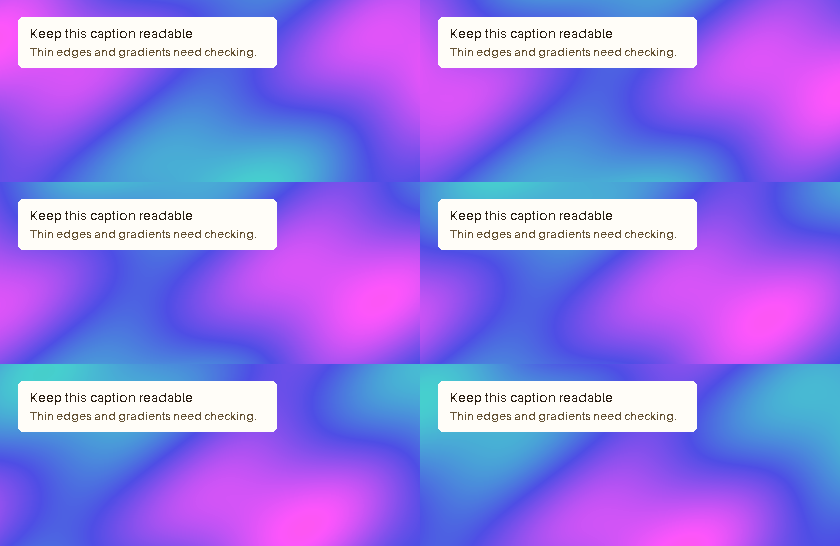
Ziel: 100 KB
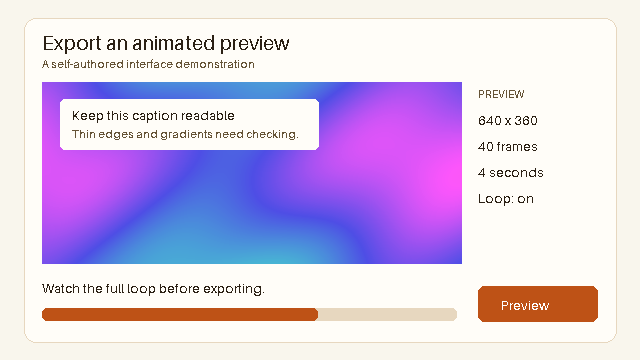
Original · 1.141.589 Bytes
Ausgabe · 363.491 Bytes
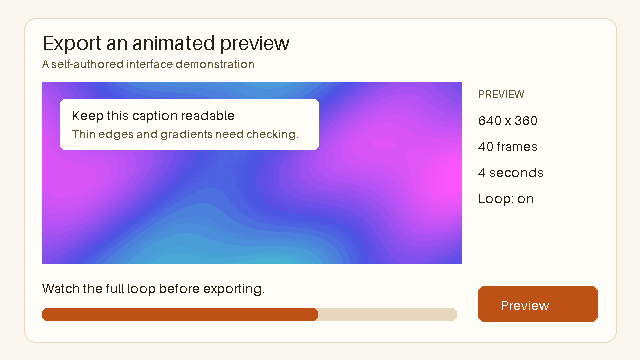
Abmessungen: 640 × 360px
Frames: 40 · Dauer: 4 Sekunden
Verwendete Einstellungen: 64 Maximale Farbanzahl · Stärke der verlustbehafteten Optimierung 200
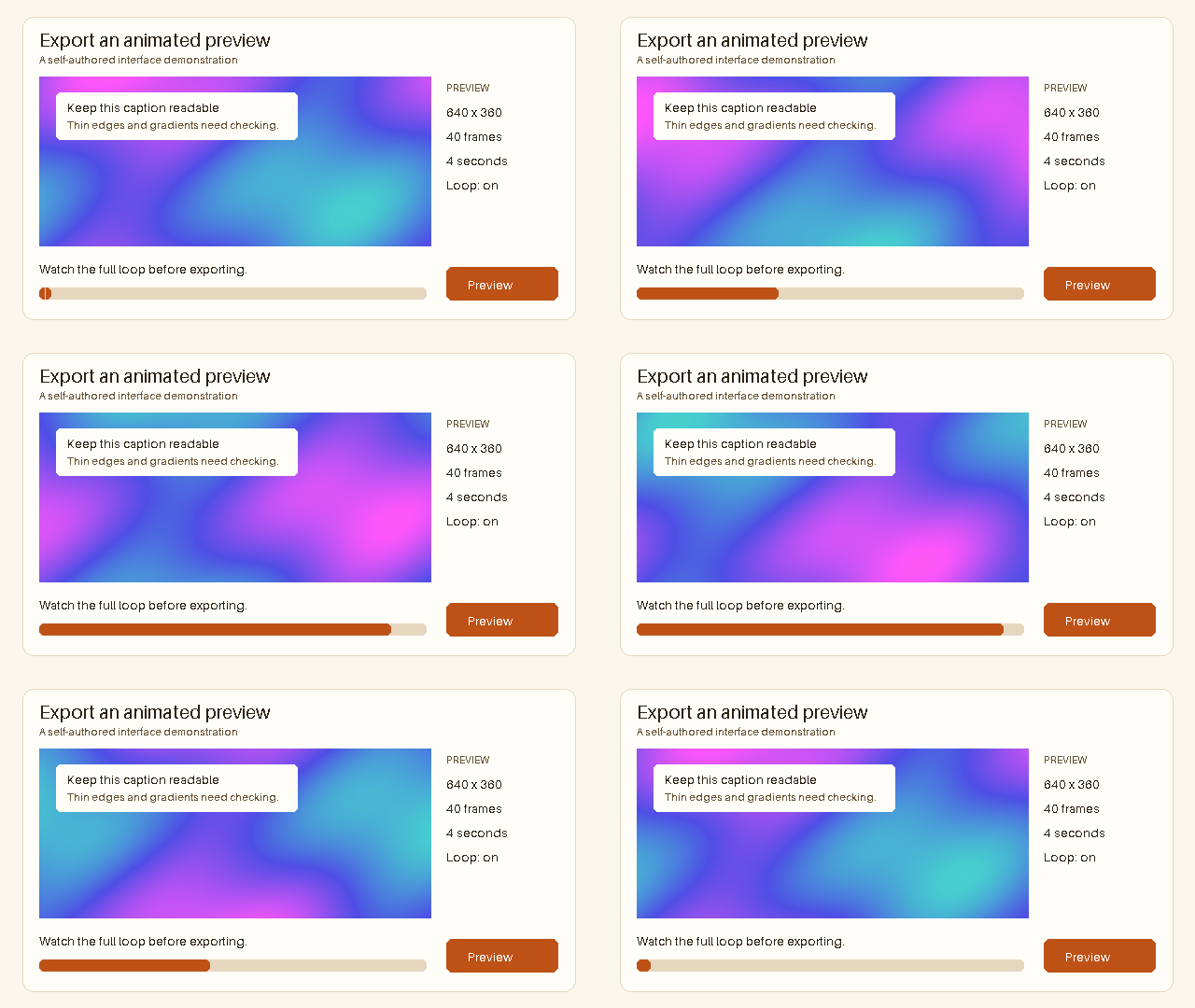
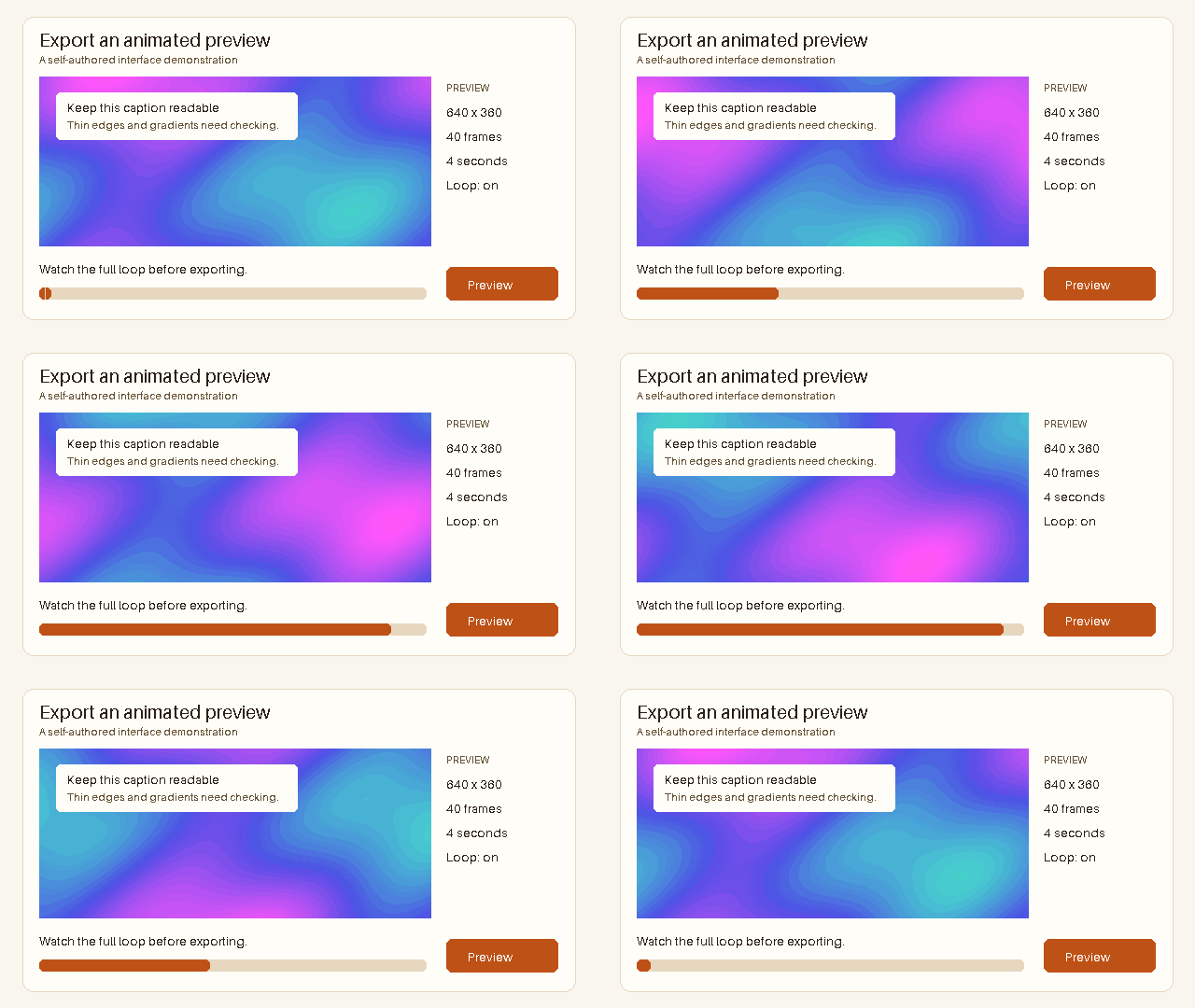
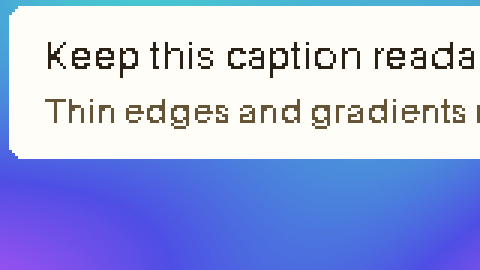
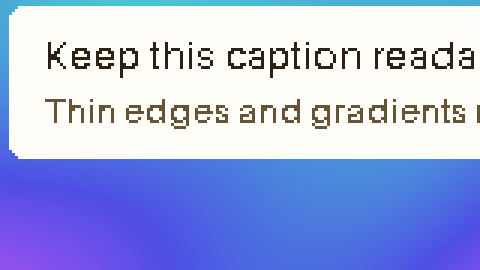
Detail prüfen
Original
Ausgabe
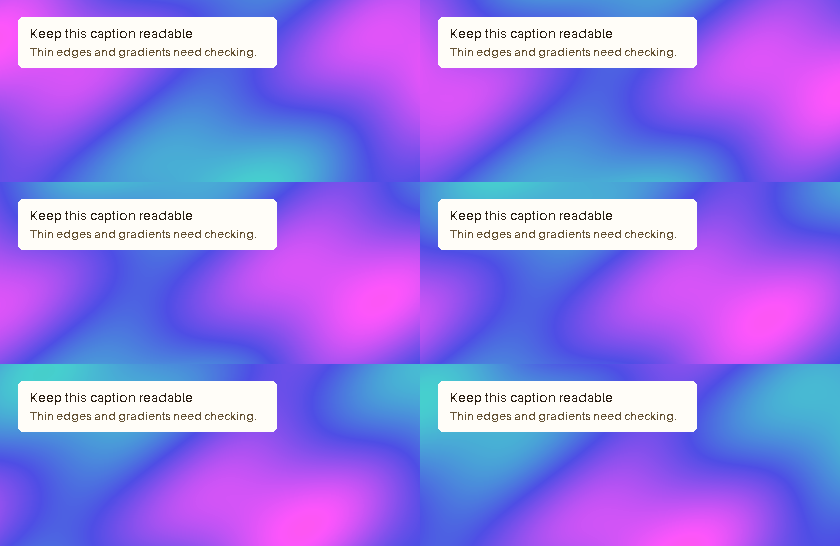
Zugeschnittene und gekürzte Anleitung · Ziel: 1000 KB
Zugeschnittene und gekürzte Quelle · 560.904 Bytes
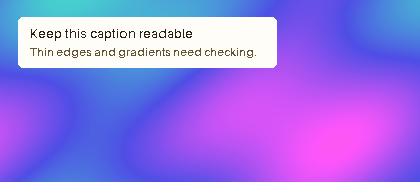
Ausgabe · 531.027 Bytes
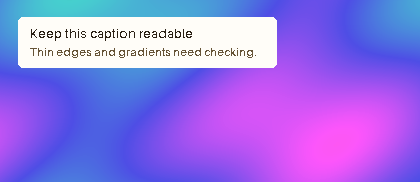
Abmessungen: 420 × 182px
Frames: 20 · Dauer: 2 Sekunden
Verwendete Einstellungen: 256 Maximale Farbanzahl · Stärke der verlustbehafteten Optimierung 0
Zugeschnittene und gekürzte Quelle: 640 × 360px · 40 Frames · 4 Sekunden → 420 × 182px · 20 Frames · 2 Sekunden
Detail prüfen
Original
Ausgabe
Was hilft bei einem echten Größenlimit?
Beginne mit dem Original und wähle ein Ziel unter der Grenze des Zielorts. Prüfe die tatsächliche Ausgabe: Ein Komprimierungsziel ist kein garantiertes Maximum.
Bleibt die Datei zu groß, entferne zuerst unwichtigen Inhalt. Zuschneiden entfernt Bildbereiche, Kürzen entfernt Zeit und Skalieren verkleinert das gesamte Bild.
- Upload-Bereich und Grenze bestätigen
- Original komprimieren und Bytes ablesen
- Nur bei Bedarf zuschneiden, kürzen oder skalieren
- Neue Ausgabe prüfen
- Upload erneut versuchen
Warum behebt erneutes Komprimieren keinen Framefehler?
Der Kompressor bewahrt Frames und ihre Abspielzeiten. Weniger Farbdaten pro Frame verringern nicht die Framezahl, wenn ein Emoji-Dienst genau diese ablehnt.
Prüfe für Slack-Emojis die Vorgabe von 50 Frames. Kürze einen unnötigen Abschnitt, kontrolliere die neue Framezahl und komprimiere die bearbeitete Datei, falls sie noch zu groß ist.
Was tun, wenn die gültige Datei nicht animiert erscheint?
Prüfe die gesamte Quelle lokal und unterscheide Dateistruktur von Wiedergabeeinstellungen. X erklärt beispielsweise, dass ein GIF ohne Wiederholung, das nur einmal läuft, als Standbild angezeigt wird.
E-Mail-Programme können das Laden von Bildern einschränken oder eine statische Vorschau zeigen. Schreibe wesentliche Anweisungen als lesbaren Text, damit sie auch ohne Bewegung verständlich sind.
Wann sollte ich die Quelle konvertieren oder ersetzen?
Ist die Quelle ein Video, nutze das separate Pro-Werkzeug Video zu GIF. Eine umbenannte Erweiterung wandelt nichts um. Akzeptiert der Zielort Videos, kann Pro GIF zu MP4 für eine detailreiche Szene geeigneter sein.
Beschaffe bei einer unvollständigen oder beschädigten Datei eine neue Quelle. Komprimierung repariert keine fehlenden Daten und verschafft keine Upload-Berechtigung.