
GIF für deine Plattform vorbereiten
Plattformgrenzen und empfohlene Komprimierungsziele sind unterschiedliche Angaben. Prüfe vor dem Upload die Grenze in deinem Konto.
| Gmail | Bei persönlichen Gmail-Konten gilt die Anhangsgrenze für die Summe aller Dateien einer Nachricht.
|
|---|
Zuletzt geprüft:
So verwendest du das Werkzeug
- Prüfe die Anhangsgrenze deines Gmail-Kontos und addiere die anderen Dateien der Nachricht.
- Füge das GIF diesem Werkzeug mit dem gewählten Ziel 1 MB hinzu.
- Komprimiere, prüfe die Vorschau und kontrolliere die tatsächliche Größe.
- Lade das GIF herunter und füge es der Nachricht hinzu. Sende eine Testnachricht, wenn Animation oder Darstellung im Nachrichtentext wichtig sind.
Soll das GIF in den Text, als Anhang oder als Drive-Link?
Ein GIF im Nachrichtentext steht direkt bei der Erklärung. Ein Anhang eignet sich zum Herunterladen der Datei. Bei einem Drive-Link musst du zusätzlich entscheiden, wer darauf zugreifen darf.
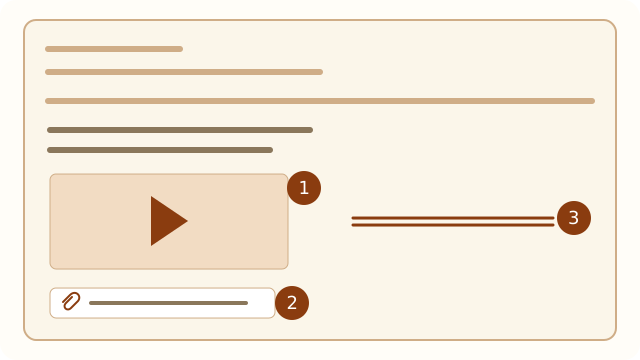
| Variante | Geeignet für | Prüfen |
|---|---|---|
| Im Nachrichtentext | Eine Erklärung direkt neben der Animation | Vorschau testen und wesentliche Hinweise auch als Text schreiben. |
| Als Anhang | Die Originaldatei zum Herunterladen bereitstellen | Die Summe aller Anhänge prüfen. |
| Als Drive-Link | Eine größere Datei mit Zugriff über einen Link teilen | Freigabe und Zugriff der Empfänger prüfen. |
Gemessene Beispiele
Selbst erstellte Beispiele, verarbeitet mit derselben Komprimierungssoftware wie dieses Werkzeug. Das Ergebnis hängt von der Quelle ab und ist keine Zusage für deine Dateien.
Messdaten (JSON)| Ziel | Original | Tatsächliche Größe |
|---|---|---|
| Ziel: 1000 KB | 1.141.589 Bytes | 903.284 BytesZiel erreicht |
| Zugeschnittene und gekürzte Anleitung · Ziel: 1000 KB | 560.904 Bytes | 531.027 BytesZiel erreicht |
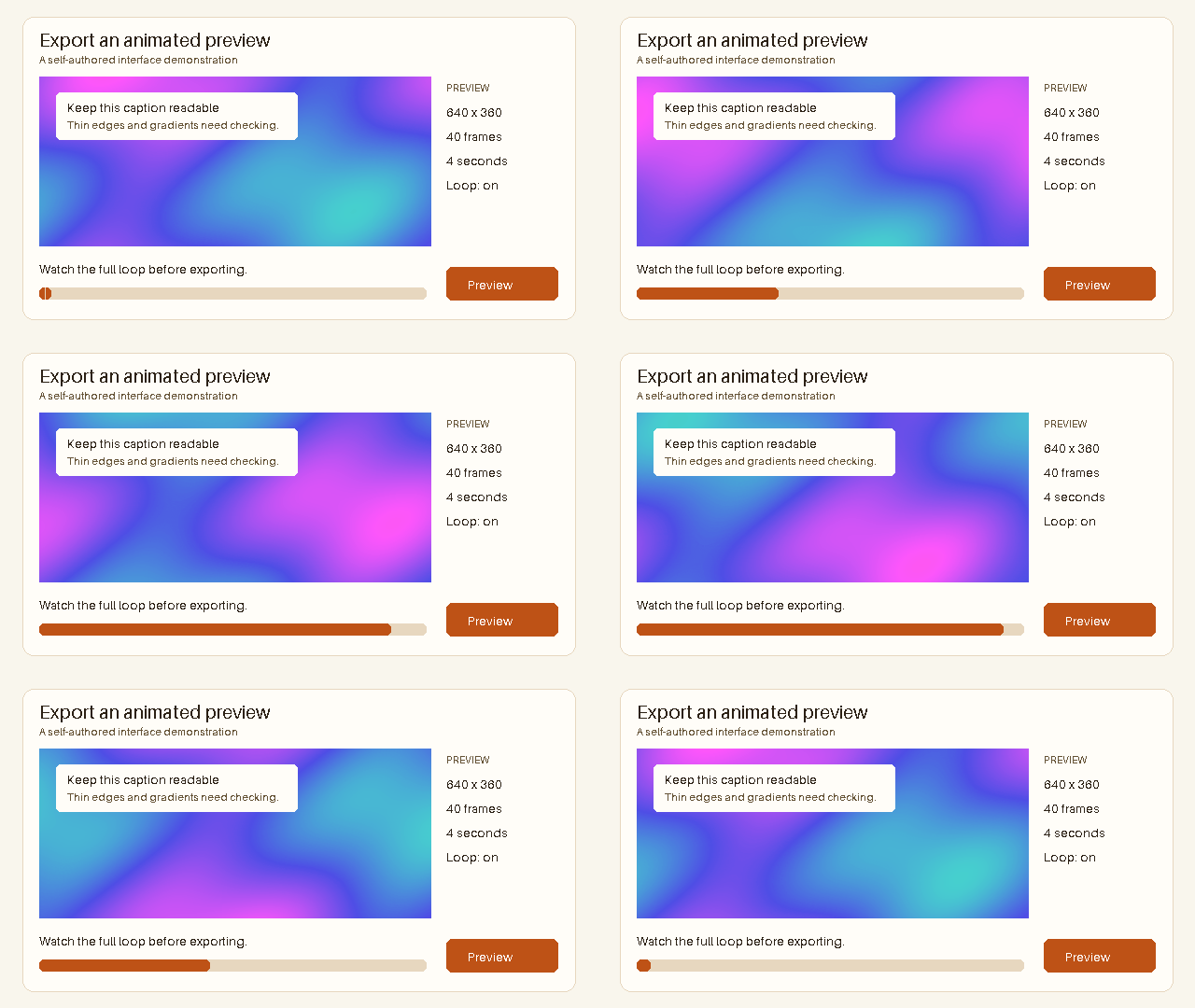
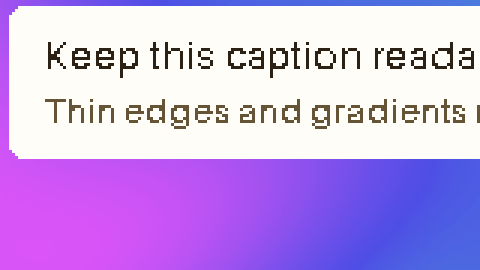
Ziel: 1000 KB
Original · 1.141.589 Bytes
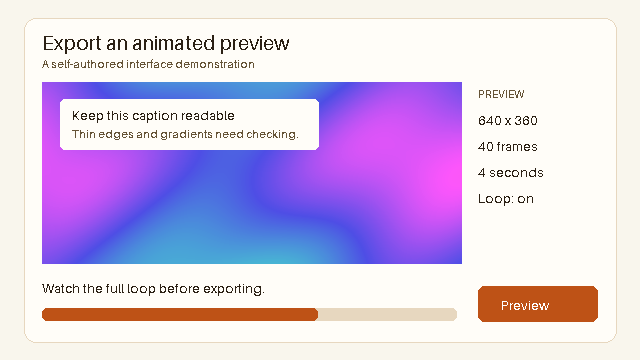
Ausgabe · 903.284 Bytes
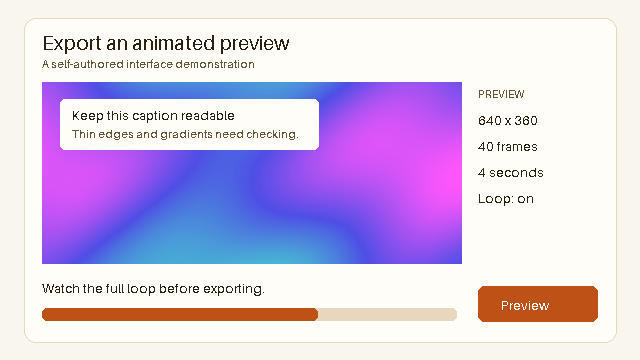
Abmessungen: 640 × 360px
Frames: 40 · Dauer: 4 Sekunden
Verwendete Einstellungen: 256 Maximale Farbanzahl · Stärke der verlustbehafteten Optimierung 20
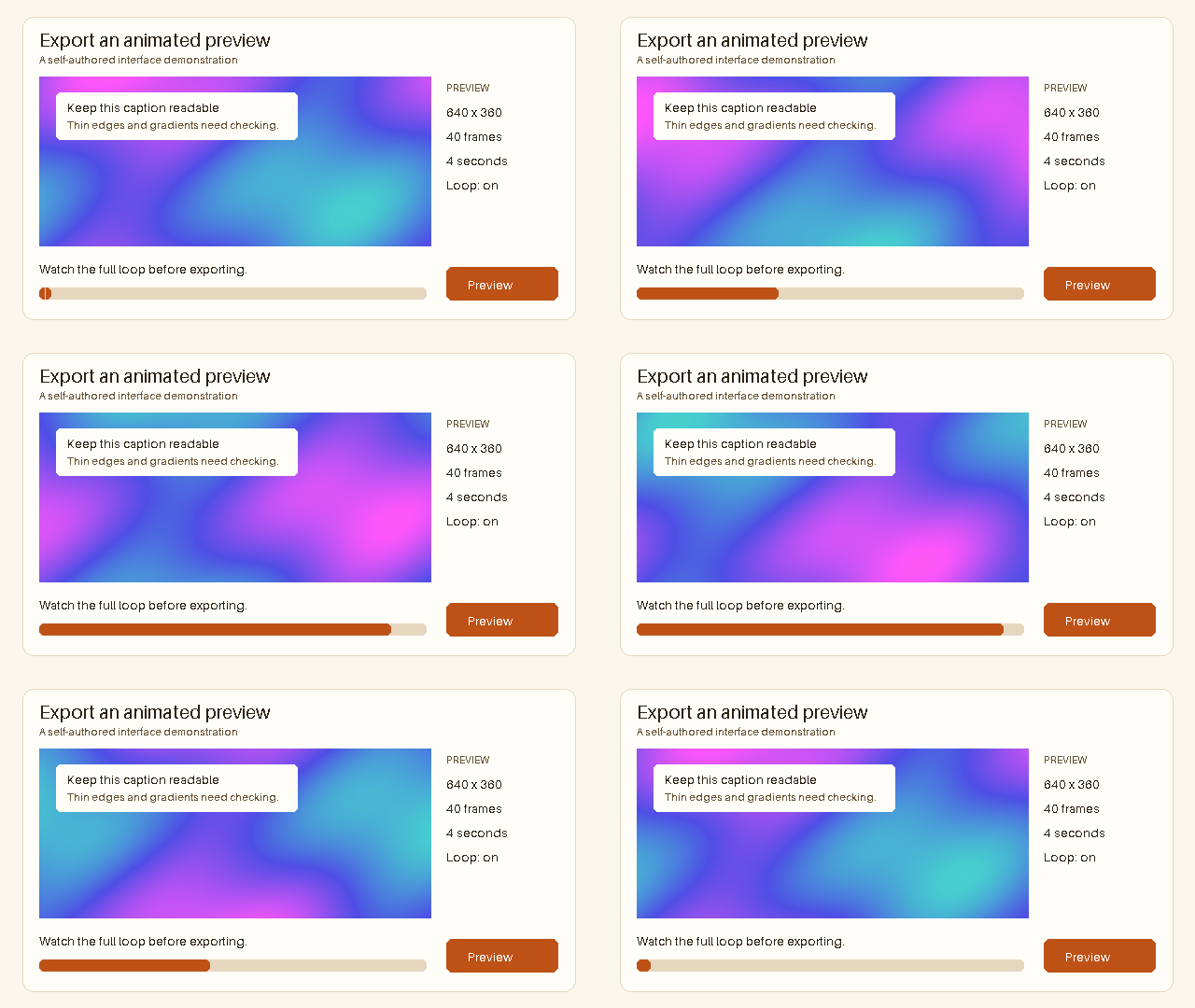
Detail prüfen
Original
Ausgabe
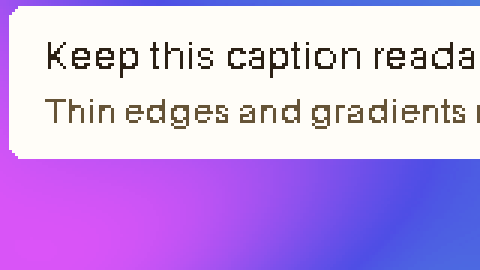
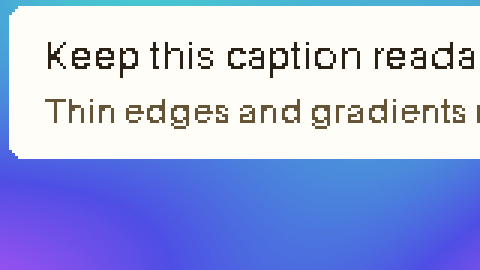
Zugeschnittene und gekürzte Anleitung · Ziel: 1000 KB
Zugeschnittene und gekürzte Quelle · 560.904 Bytes
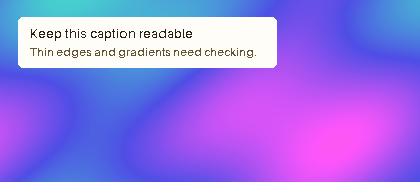
Ausgabe · 531.027 Bytes
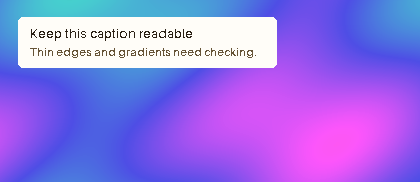
Abmessungen: 420 × 182px
Frames: 20 · Dauer: 2 Sekunden
Verwendete Einstellungen: 256 Maximale Farbanzahl · Stärke der verlustbehafteten Optimierung 0
Zugeschnittene und gekürzte Quelle: 640 × 360px · 40 Frames · 4 Sekunden → 420 × 182px · 20 Frames · 2 Sekunden
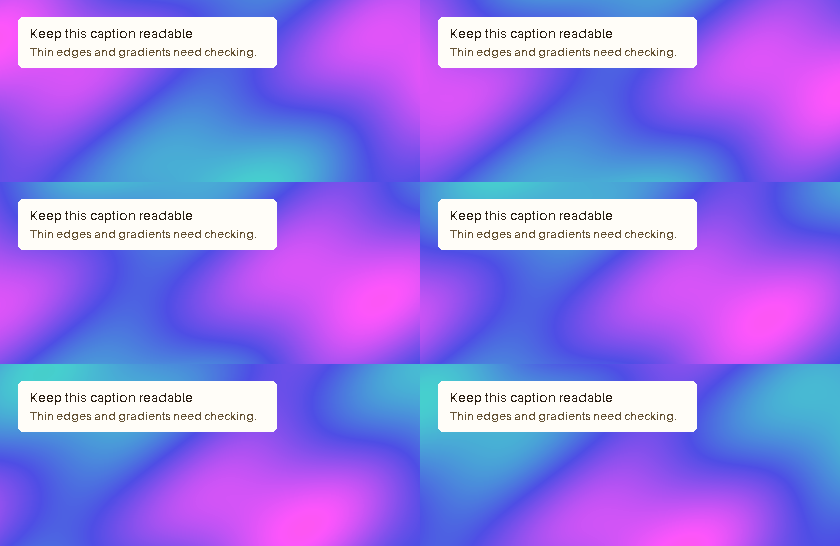
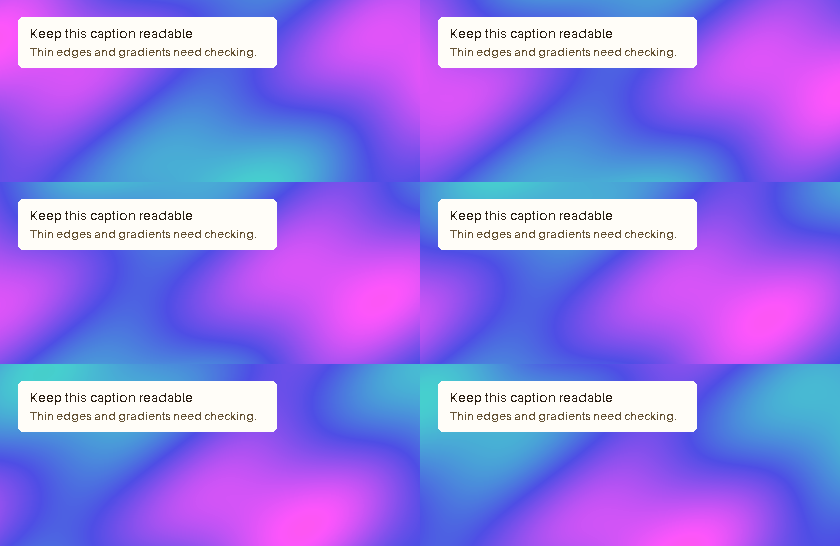
Detail prüfen
Original
Ausgabe
Wie viel Platz bleibt für mein GIF?
Bei persönlichen Konten zählt die Summe: Ein PDF mit 12 MB, ein GIF mit 2 MB und weitere Anhänge mit 1 MB ergeben 15 MB. Das ist ein Rechenbeispiel, kein Komprimierungstest und keine Zustellgarantie.
Ein kleines GIF löst das Problem nicht, wenn andere Anhänge das Budget bereits ausschöpfen. Bei Workspace-Konten sind zusätzlich die vom Administrator gesetzten Grenzen zu prüfen.
PDF12 MB
GIF2 MB
Weitere Anhänge1 MB
Warum macht Gmail daraus einen Drive-Link?
Überschreiten die Anhänge die Grenze, verwendet Gmail einen Google-Drive-Link. Dadurch ändert sich der Zugriff auf die Datei; das GIF wird damit nicht komprimiert.
Wenn du einen klassischen Anhang brauchst, reduziere die gesamte Anhangsgröße und behalte nur benötigte Dateien. Bei einem Link prüfe, ob die Empfänger die Datei öffnen können.
Bleibt die E-Mail auch ohne Animation verständlich?
Schreibe wichtige Anweisungen als lesbaren Text in die Nachricht. Das erste Bild sollte Orientierung geben, da E-Mail-Programme Bilder blockieren oder nur eine Vorschau anzeigen können.
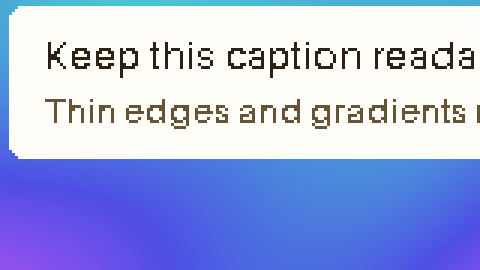
Schneide und kürze eine Anleitung gezielt, prüfe Schrift und Schleife in der tatsächlichen E-Mail-Breite und teste die Nachricht in den Programmen deiner Empfänger.
Häufige Fragen
Ist 1 MB die GIF-Grenze von Gmail?
Nein. 1 MB ist hier eine empfohlene GIF-Zielgröße. Bei persönlichen Gmail-Konten gelten insgesamt bis zu 25 MB für alle Anhänge. Für Arbeits- und Schulkonten kann der Administrator andere Grenzen festlegen.
Gelten die 25 MB pro Datei?
Bei persönlichen Gmail-Konten gelten sie für die Summe aller Anhänge einer E-Mail, nicht für jede Datei einzeln.
Wird ein GIF im Nachrichtentext immer abgespielt?
Nein. Bildlade- und Wiedergabeeinstellungen unterscheiden sich je nach E-Mail-Programm. Teste die Nachricht und schreibe wichtige Informationen zusätzlich als Text.
Warum scheitert ein kleiner Anhang trotzdem?
Prüfe die gesamte Anhangsgröße sowie die gemeldeten Probleme mit Browser, Netzwerk oder Kontospeicher. Die GIF-Größe ist nicht die einzige mögliche Ursache.